
win11如何使用虚拟机VMware安装ensp
描述
我在上周计网实训周发现我的电脑是win11系统,而ensp所需要的其中一个组件VirtualBox在win11只能安装7.x的,而ensp只向下兼容5.x,不向上兼容,所以win11是无法安装ensp的,由此我决定把使用虚拟机安装ensp的流程整理成教程分享给大家
第一步:准备工作
1、准备虚拟机软件VMware,可以前往官网(https://www.vmware.com/)下载,不过这玩意要注册,而且想找到下载链接也很难
2、准备一个win10的系统镜像,前往Microsoft官网(https://www.microsoft.com/zh-cn/software-download/windows10)下载即可
安装包下载好后点开安装,跟随下面图片操作即可:
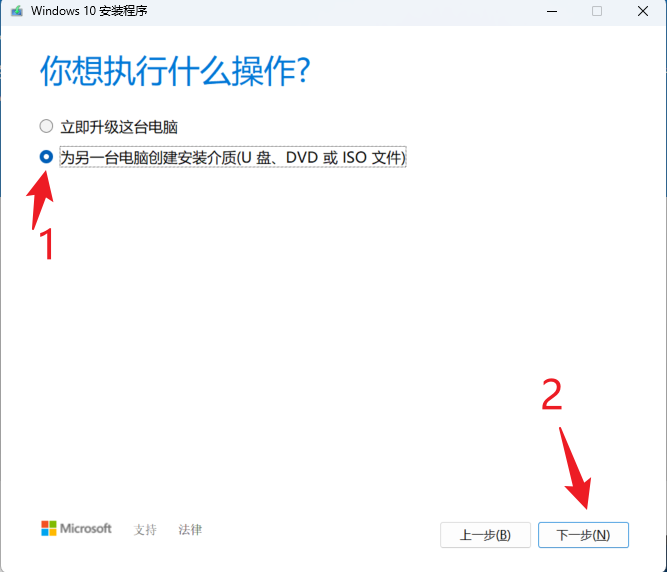
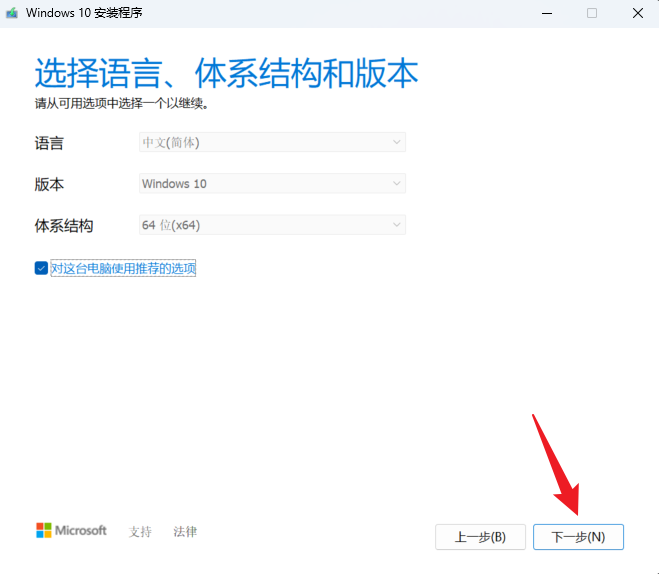
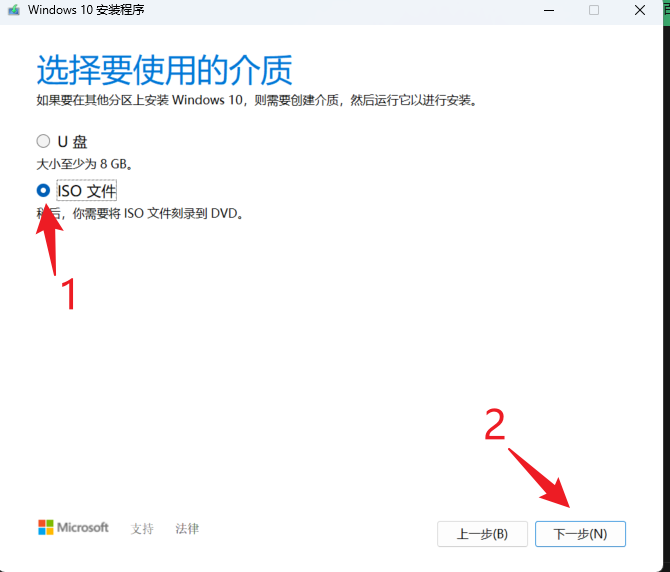
然后就会让你确定下载路径,等待下载即可
3、准备ensp的全部组件安装包,ensp的安装包只能在网上找,华为官网的下载通道关闭了,其他组件均可找到。 当然为了方便大家不用花那么长时间在找资源上,我已经将准备工作需要的安装包和ios镜像文件上传到百度网盘了(https://pan.baidu.com/s/5jG3E7nYtfHSoy4UenDo4VA ),大家直接下载即可
第二步:调整windows设置
1、首先要知道一个点,ensp本身也是有虚拟机的,所以你使用VMware虚拟机去用ensp时,其实是嵌套虚拟,在windows系统默认时不行的,而你需要使用VMware的话,需要更改一些windows 设置,来取消windows的虚拟环境检测,而这些设置只有在windows专业版才能设置。
所以这一步就是要把win11系统升级至专业版 (已经是专业版的可以跳过这一步),大家可以去淘宝买个win11教育版升级专业版激活码,大概10~30块钱这样,找客服要到激活码后,跟随以下图片完成激活:
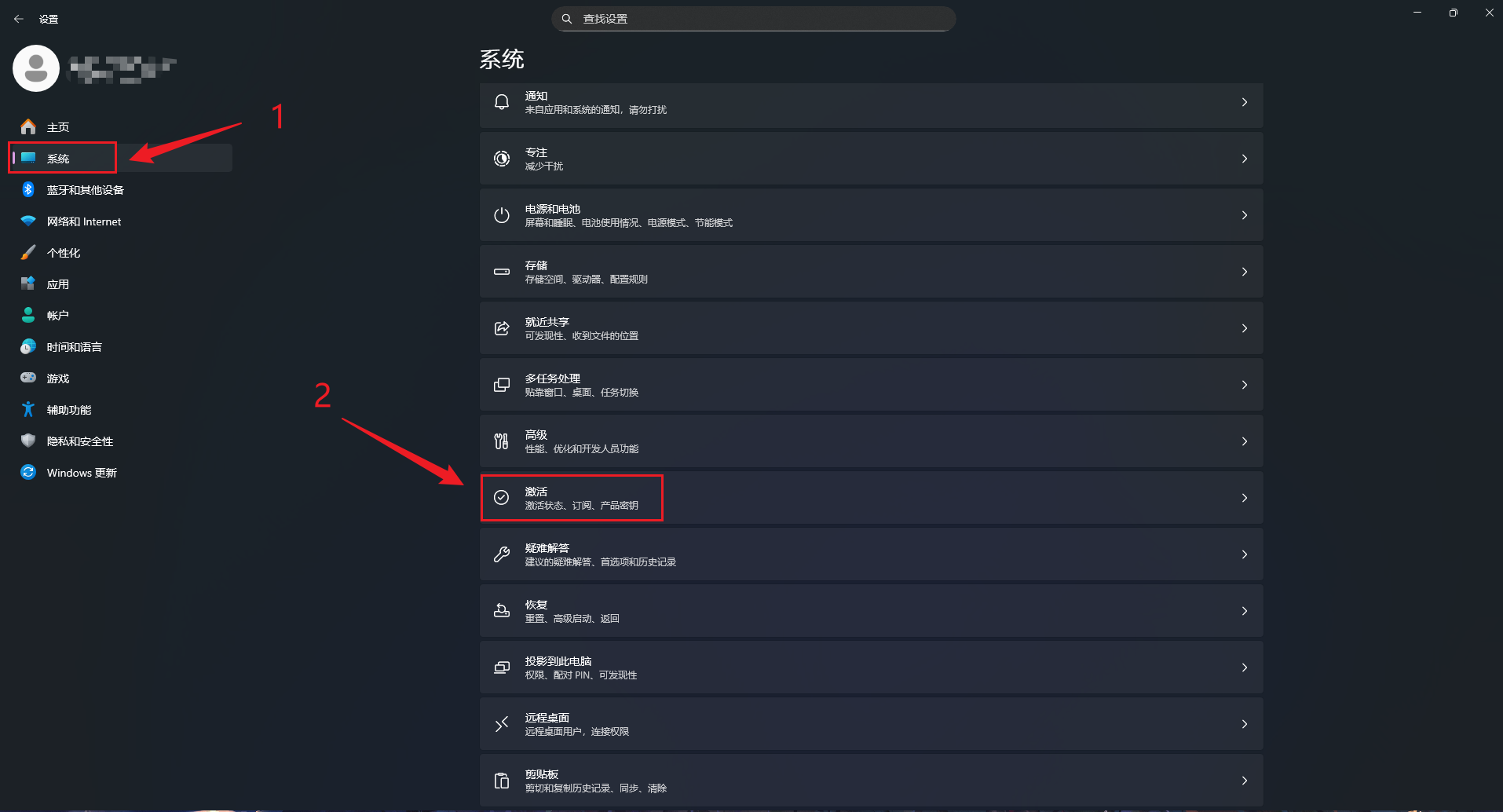
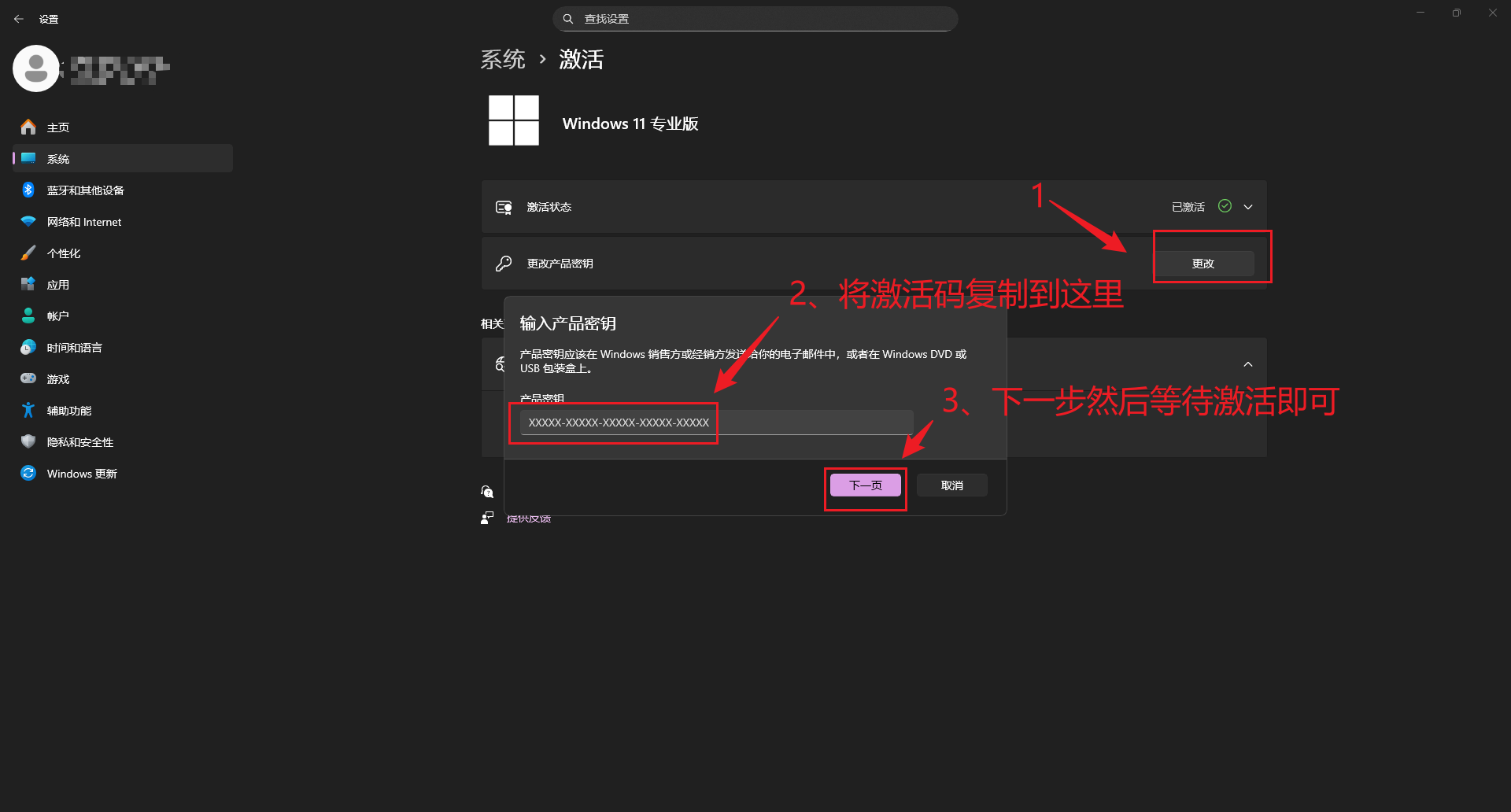
2、完成激活并重启之后就开始调整windows设置,跟随下面图片完成设置:
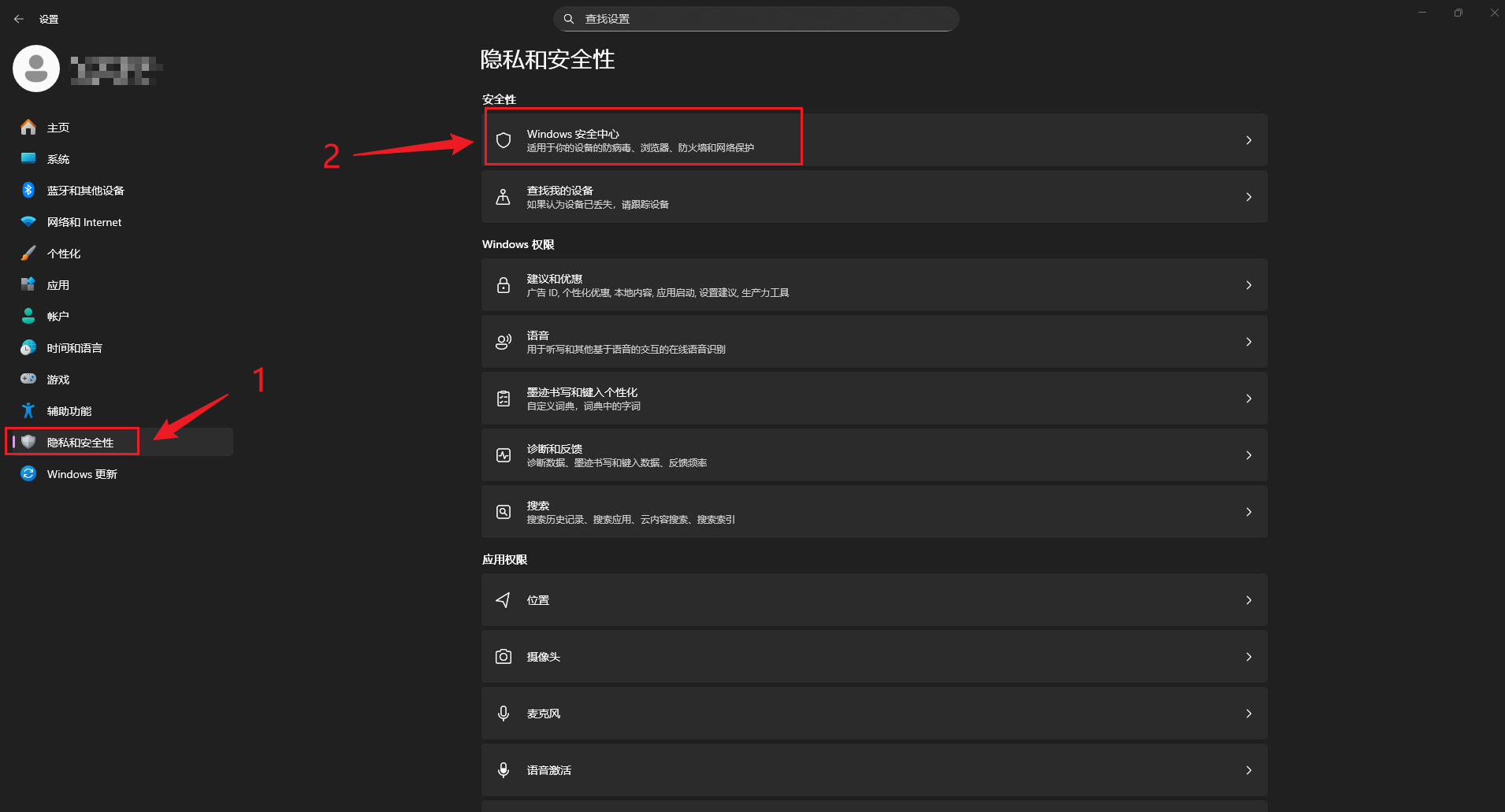
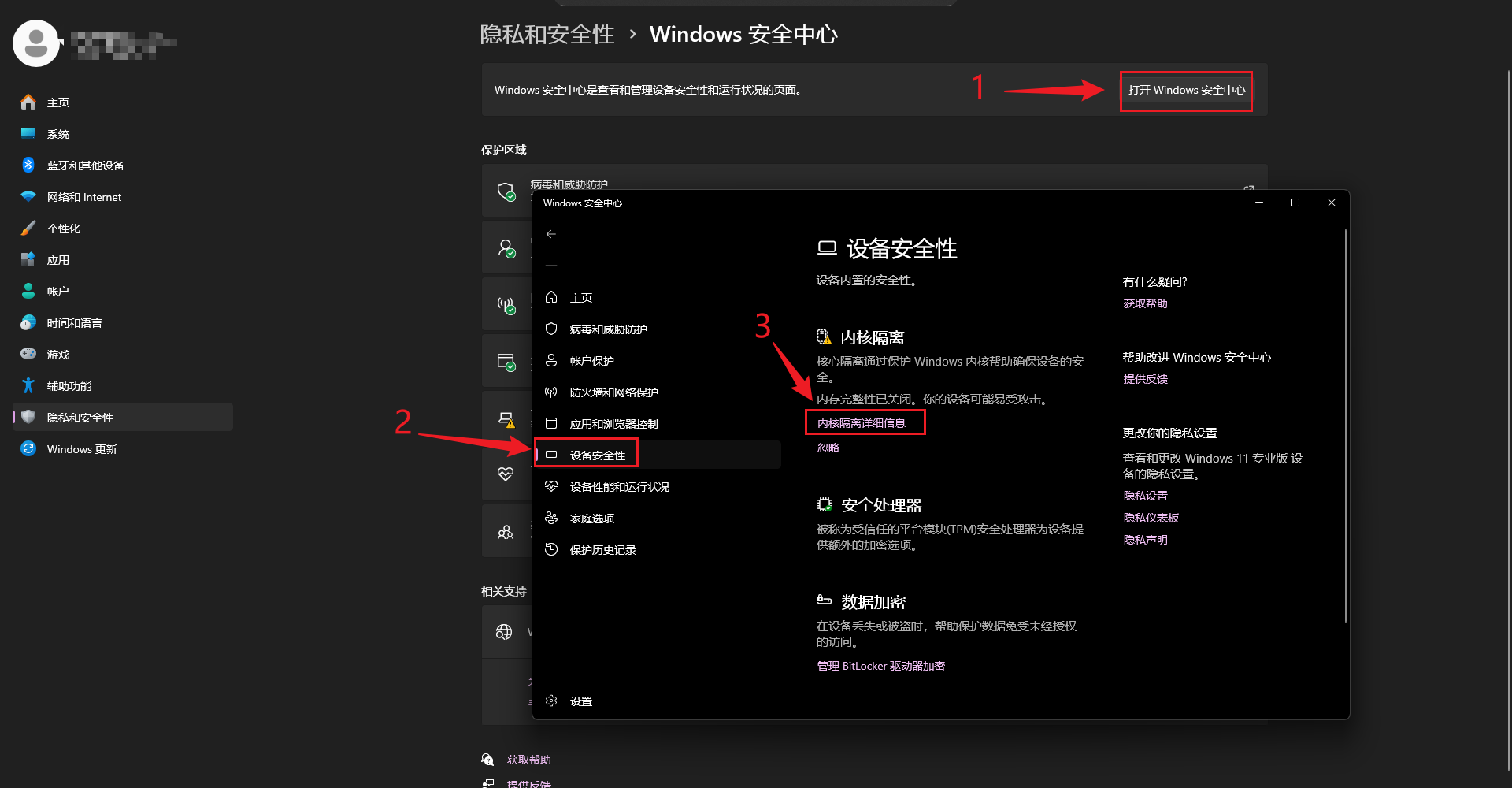
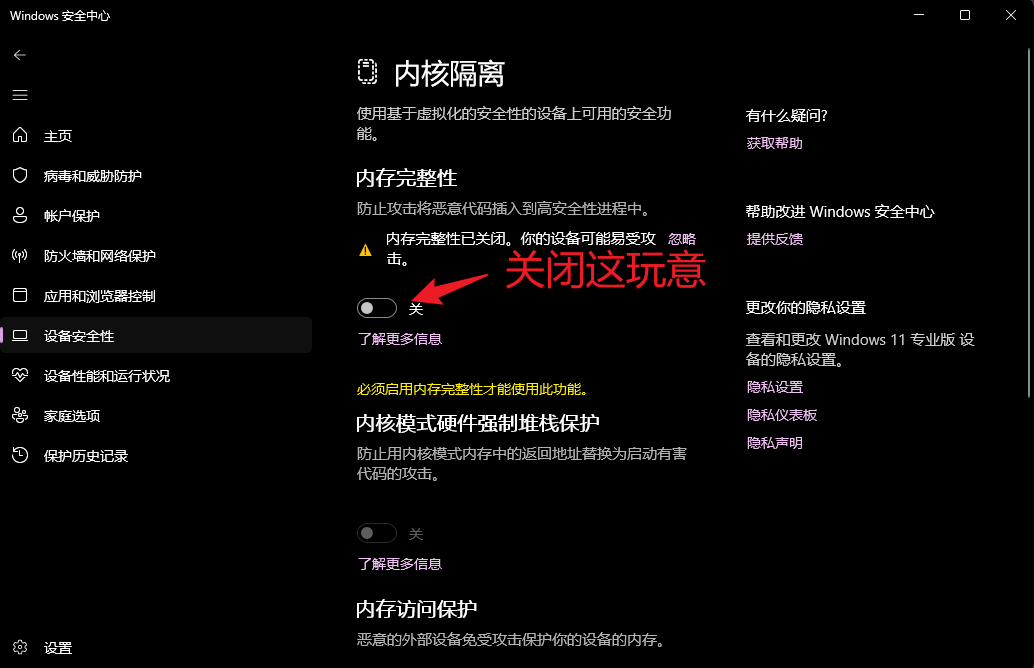
这一步完成后先不要重启,继续往下做
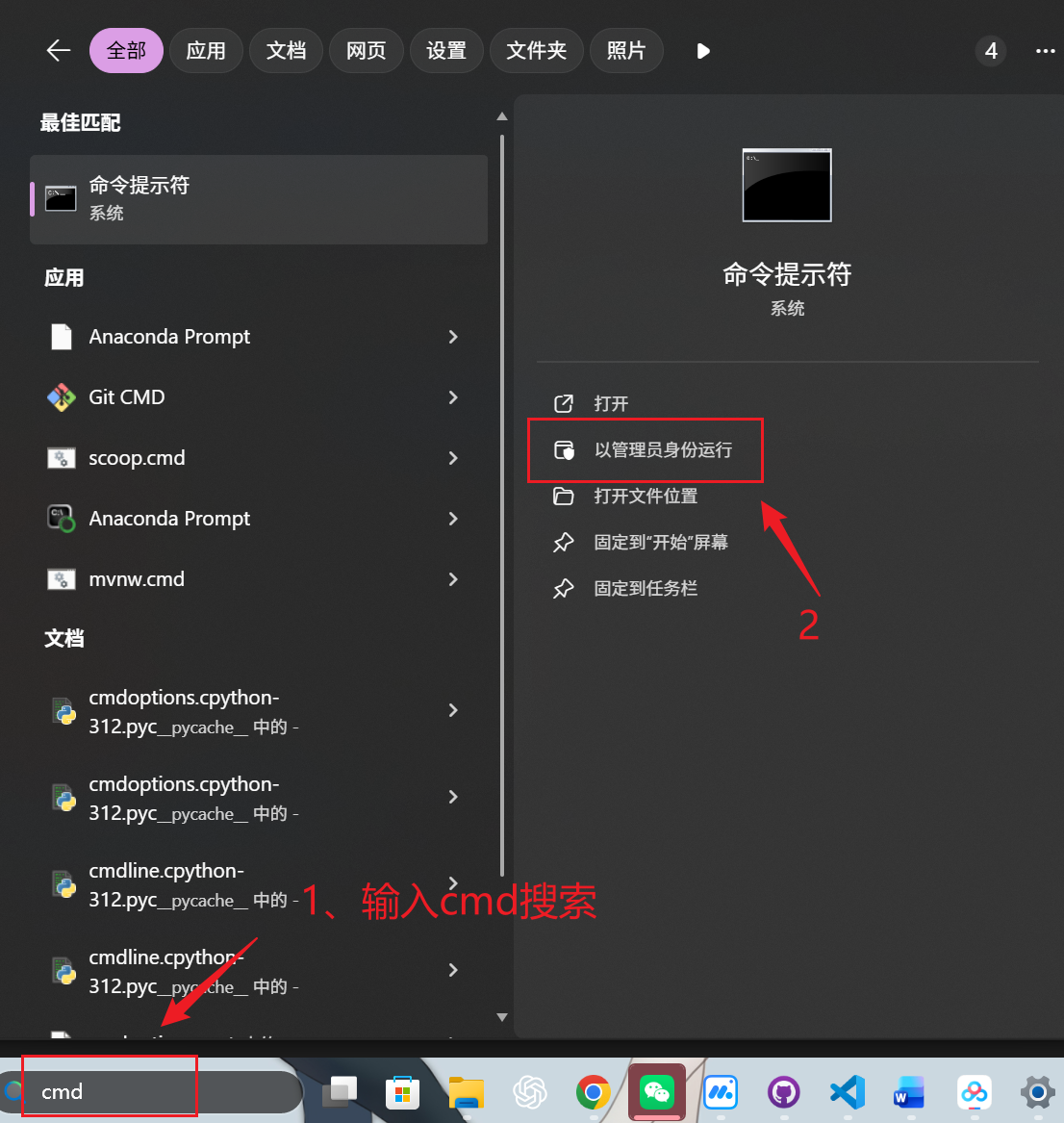
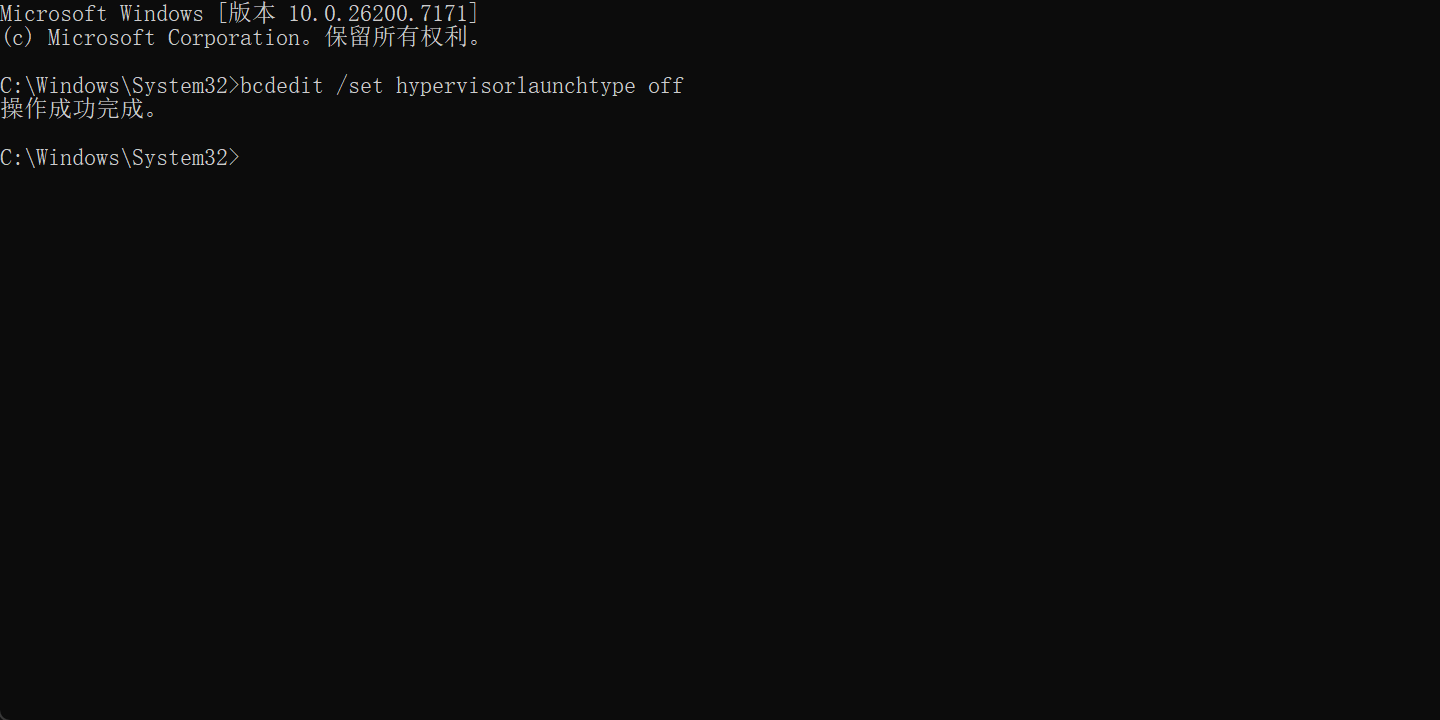
3、在下方搜索栏搜索cmd → 点击以管理员身份运行 → 在输入框里面输入bcdedit /set hypervisorlaunchtype off
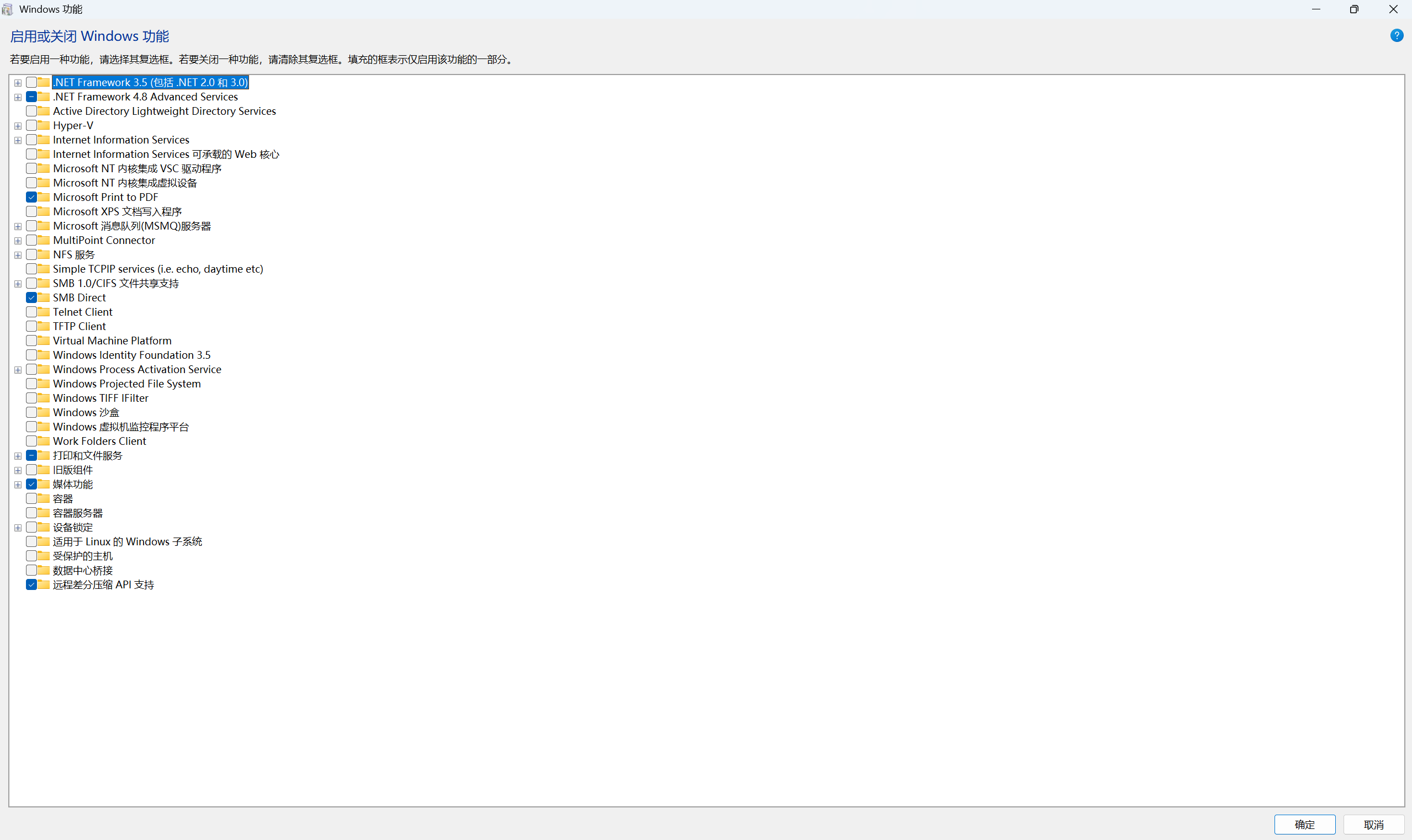
4、按win+R打开运行,输入optionalfeatures.exe,然后按照下方图片关掉一些选项:
至此,windows系统的设置全部完成,关机重启后进入下一步。
第三步:制作虚拟机
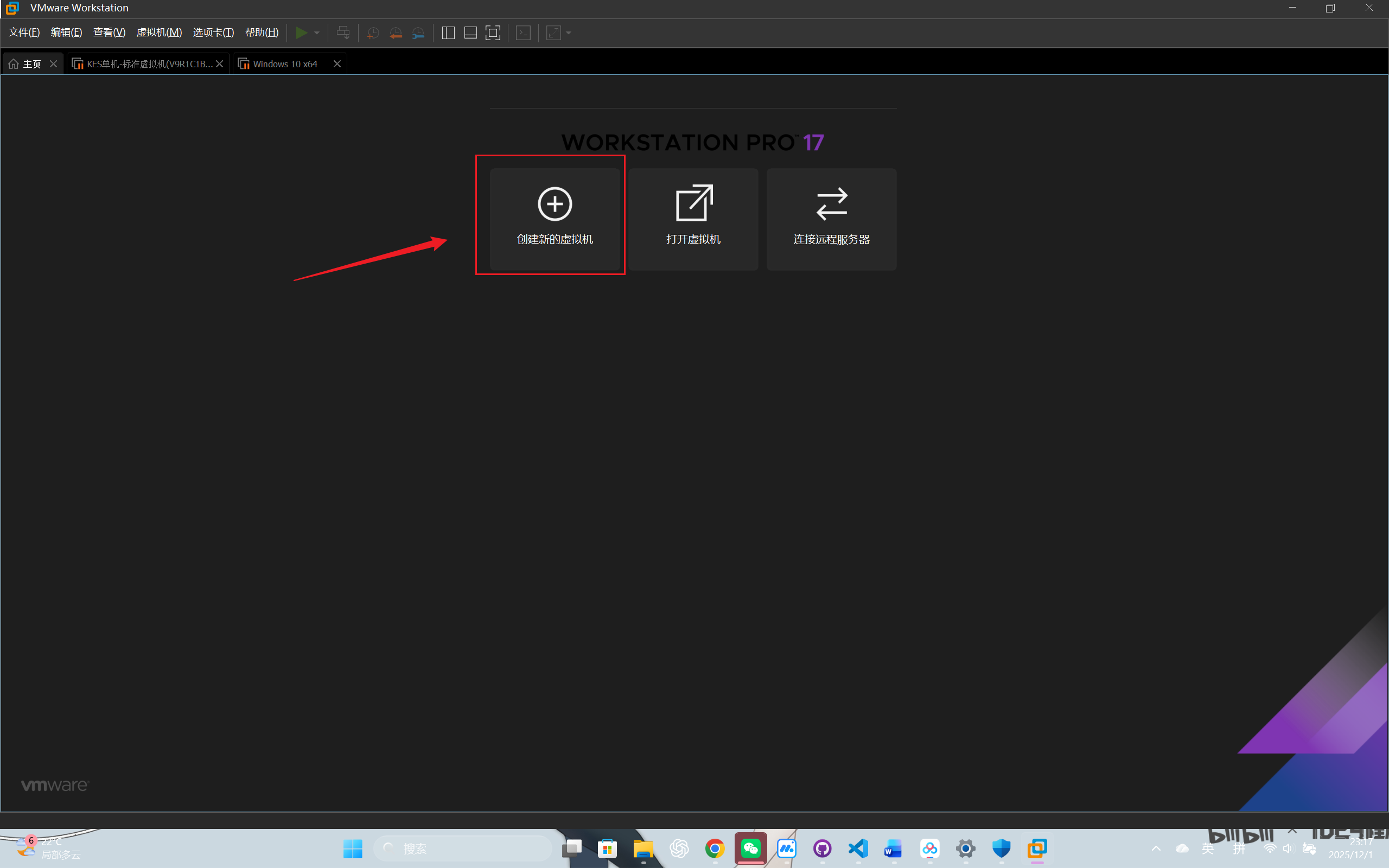
1、VMware的安装除了改安装路径,其他都是一路默认到底,现在开始制作虚拟机,跟随下方图片制作即可:
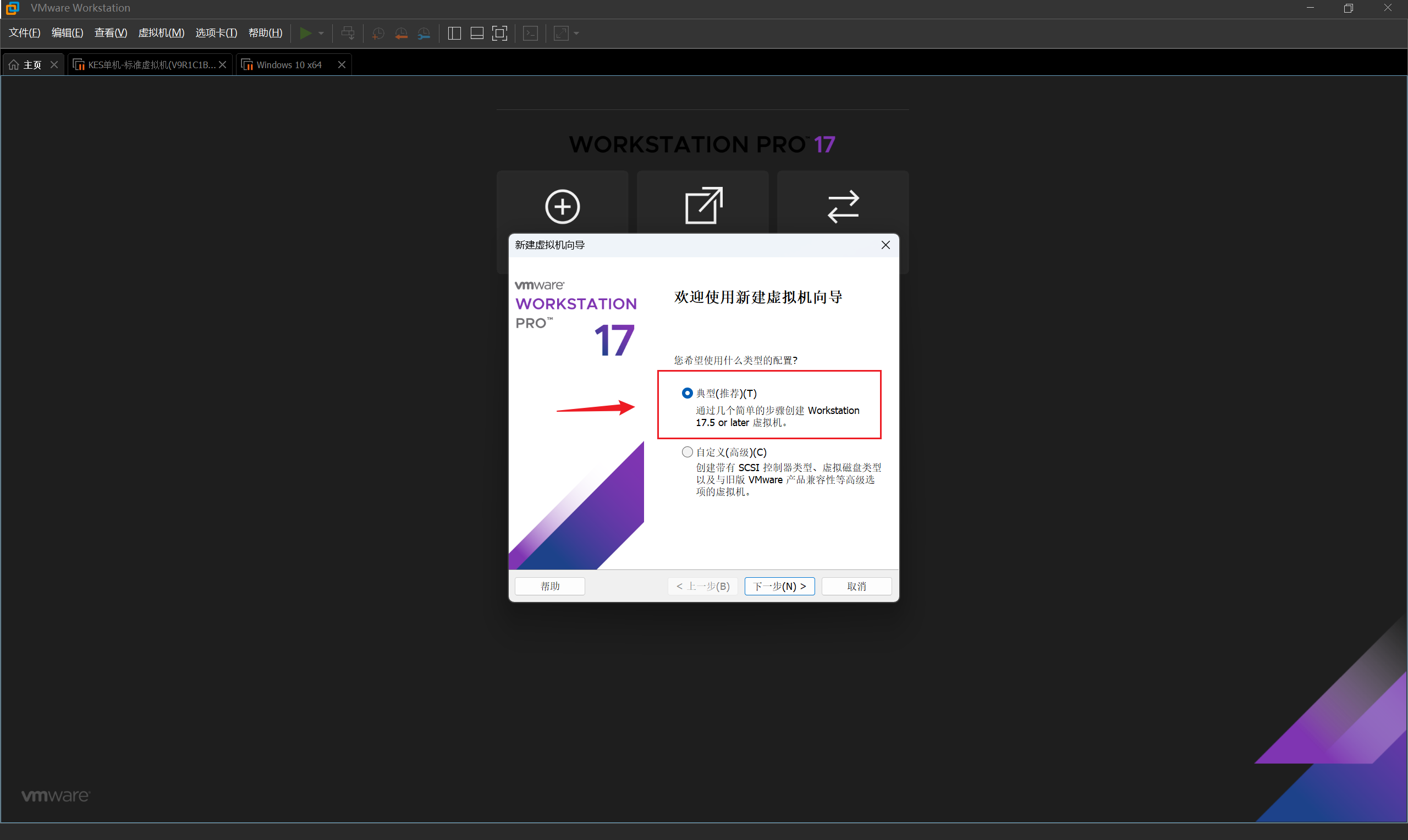
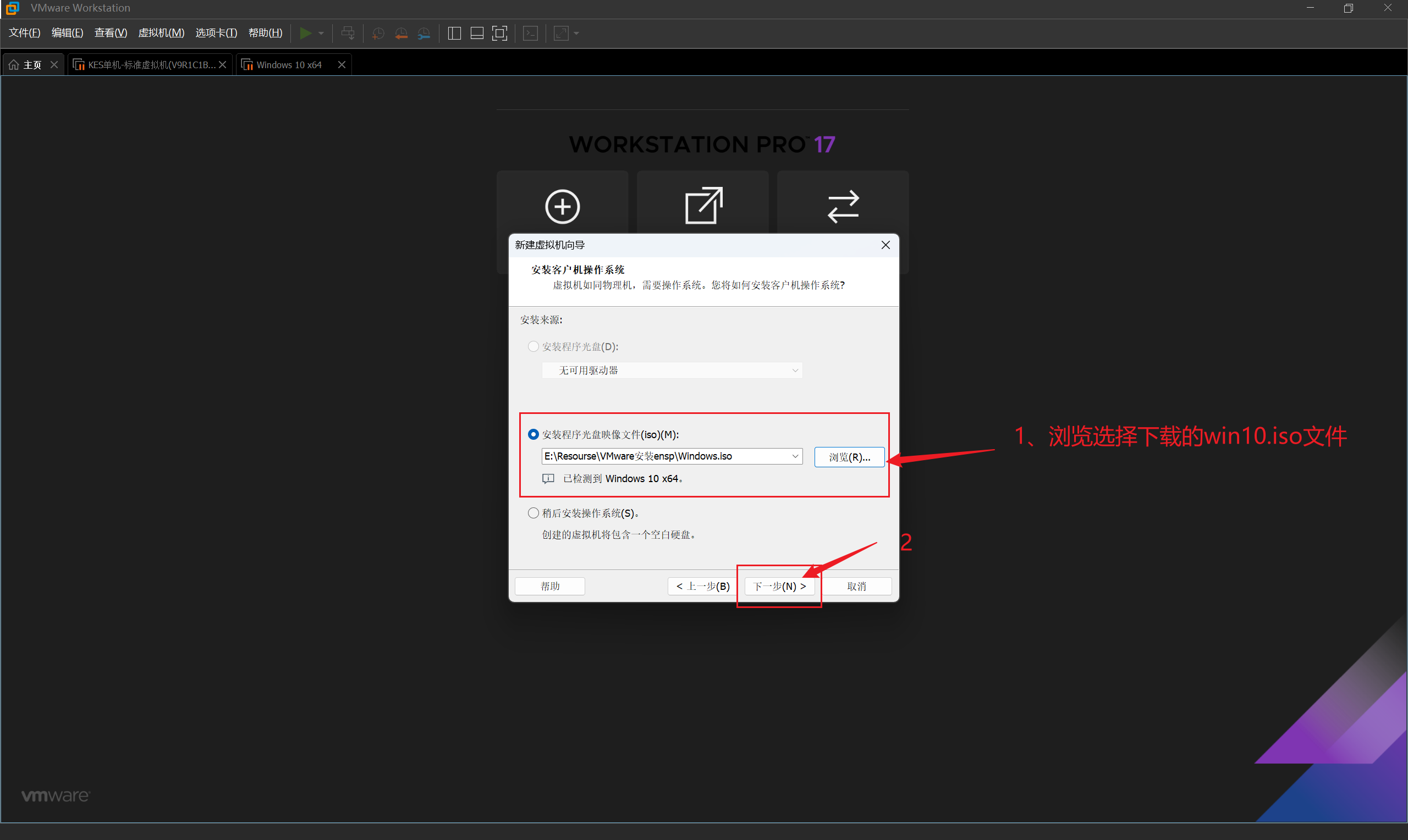
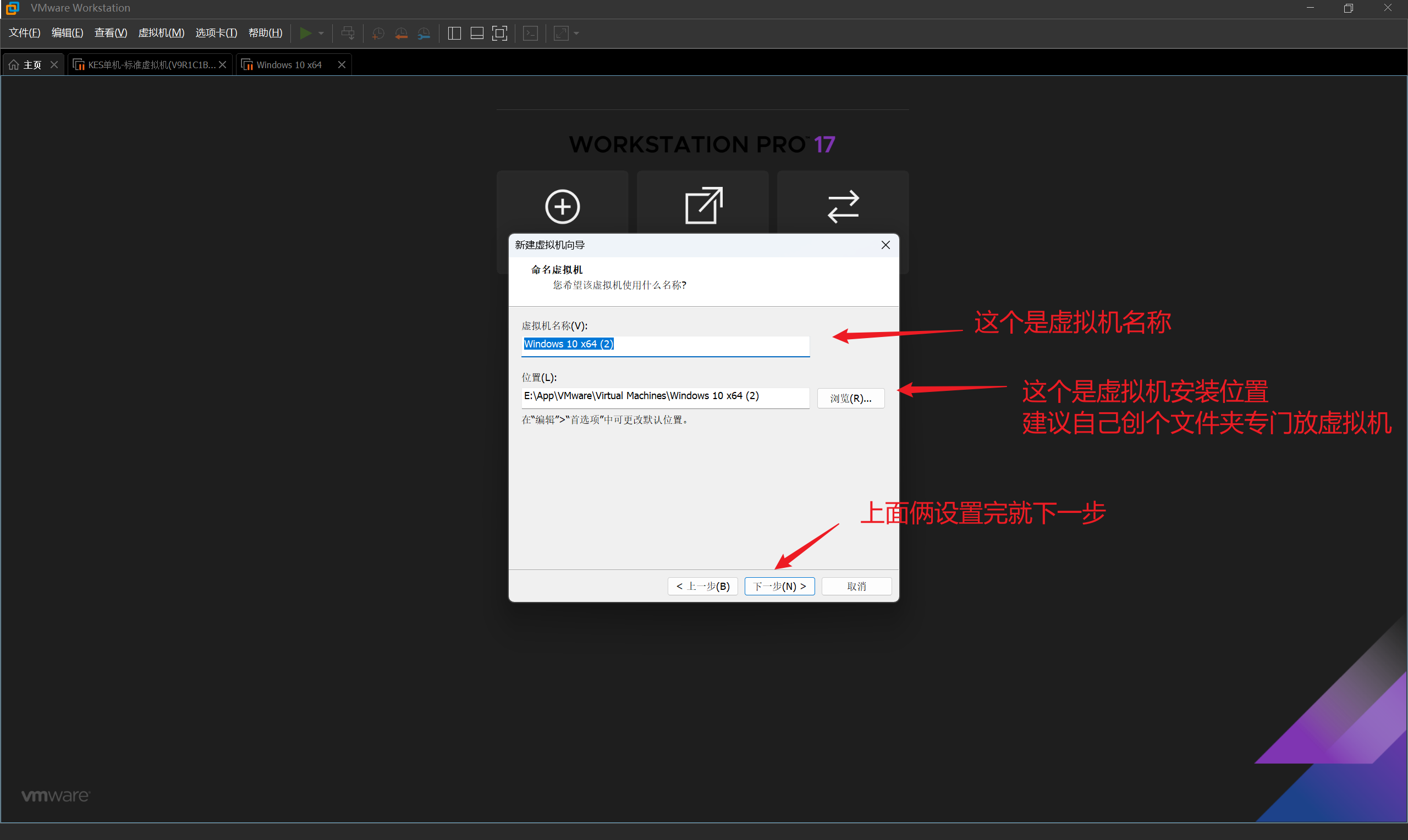
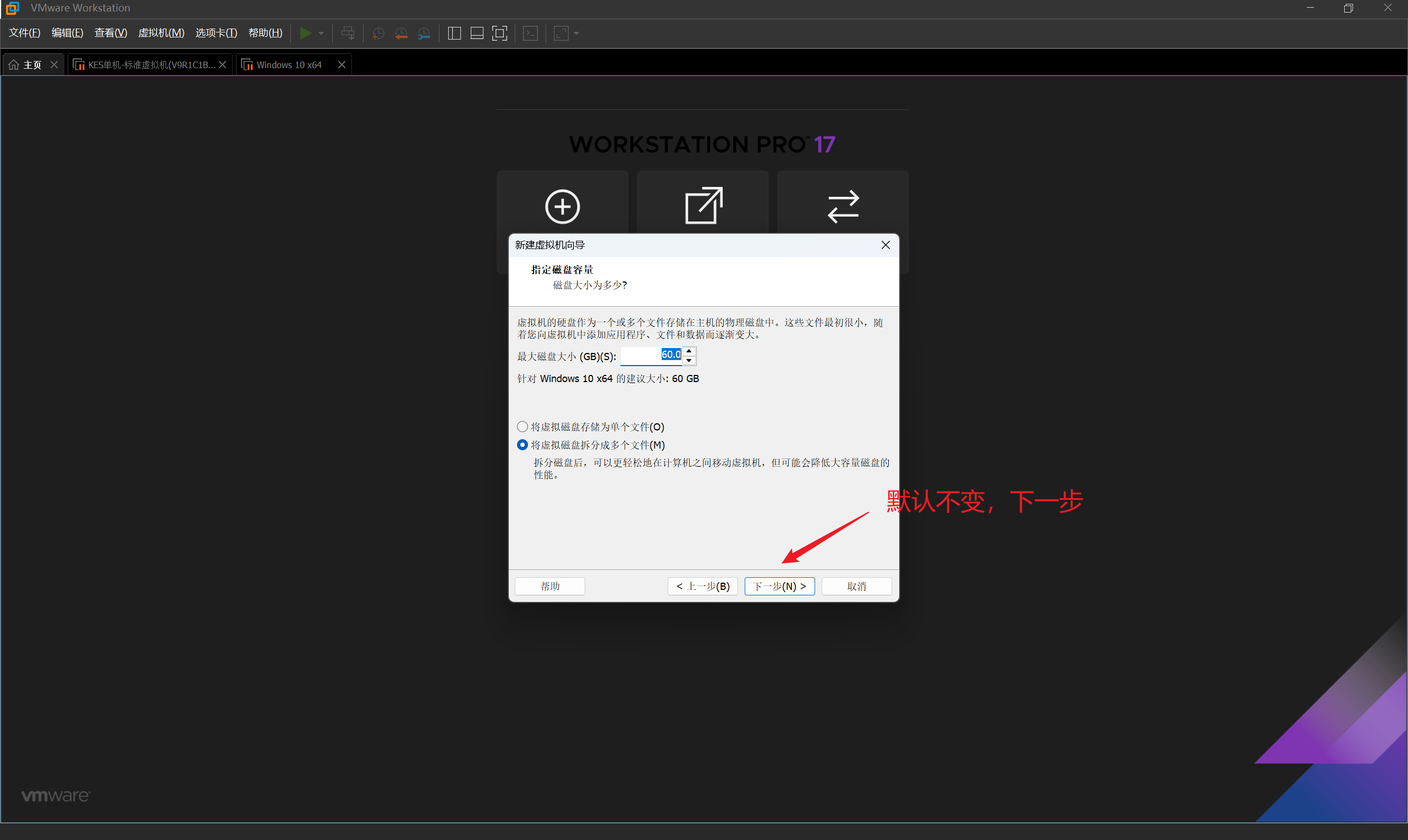
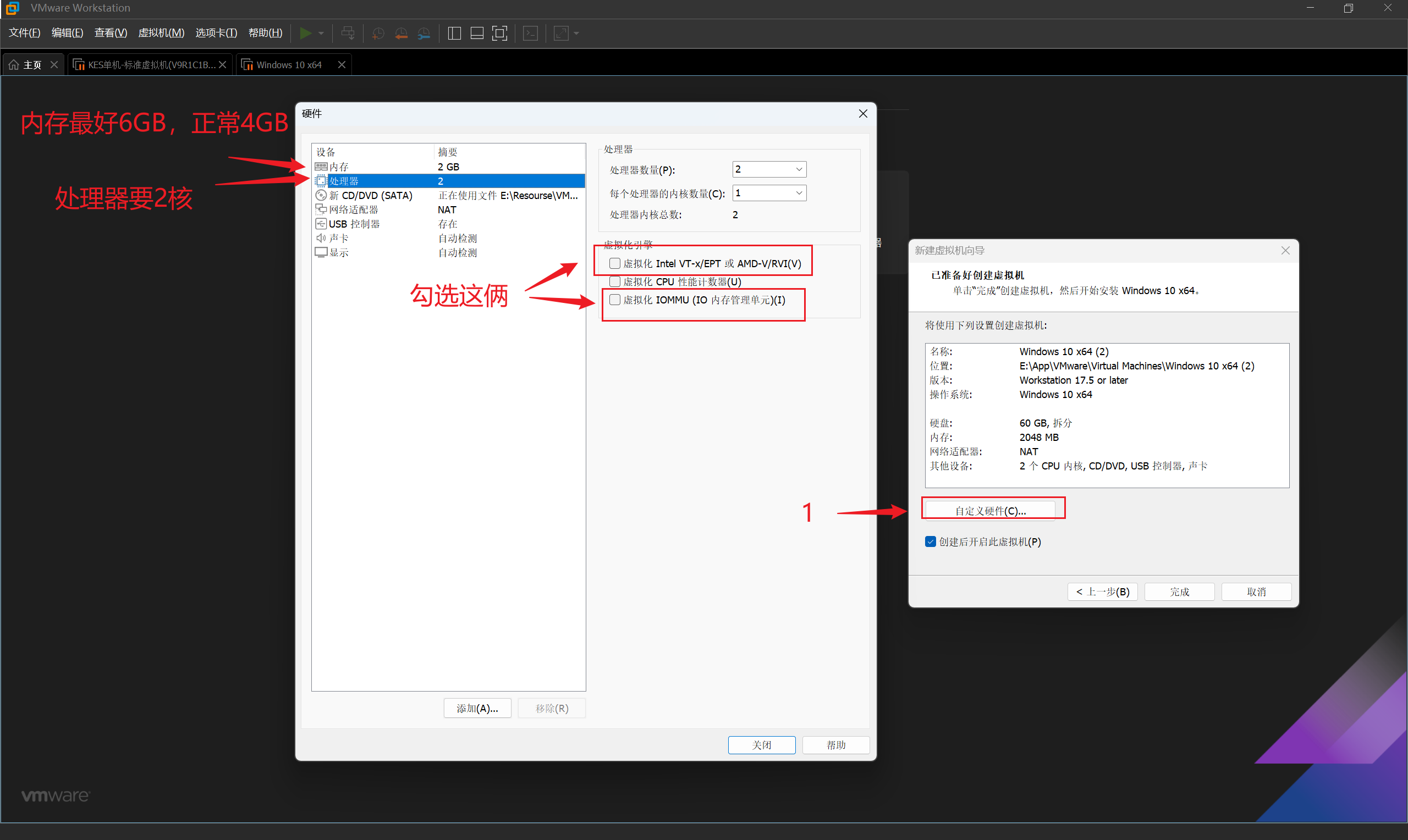
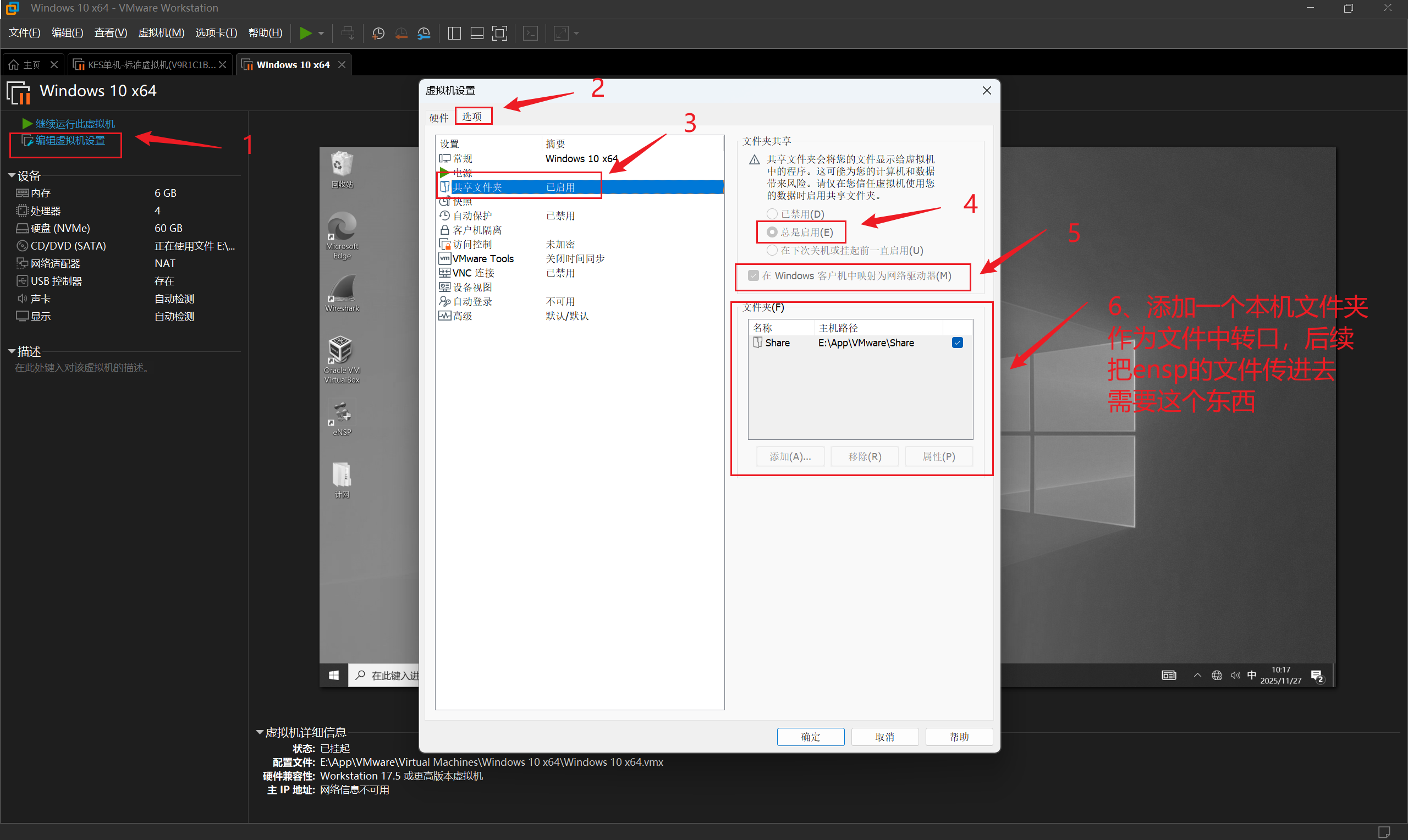
2、将在百度网盘下载的网络模拟器文件夹复制到跟虚拟机共享的文件夹里面,随后就可以进行win10系统和ensp的安装了,我录制了视频放在b站,可以通过以下链接去查看:
这样就完成使用虚拟机安装ensp了,使用虚拟机有个好处就是做完不用关机,直接挂起即可,下次就可以接着挂起那一刻继续做