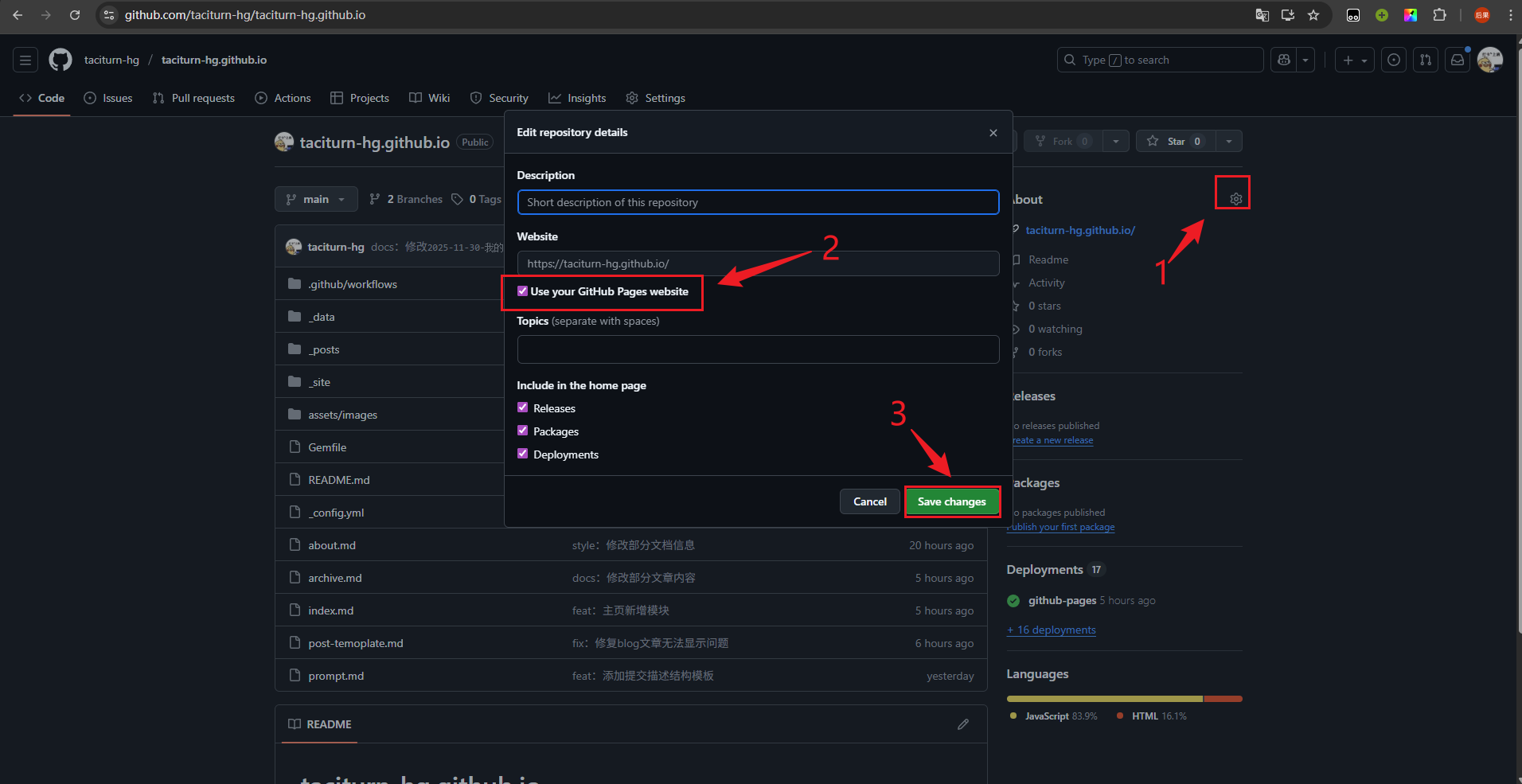
如何创建属于自己的博客
描述
我们在网上搜教程、资料时,有时候会搜到一些大佬的博客,里面记录的他们所分享的一些技术和日常,这时候应该也会想拥有一个属于自己的博客,这篇教程就是手把手教你如何制作一个属于自己的博客
第一步:准备工作
1、注册GitHub账号
前往GitHub官网(https://github.com/)注册一个GitHub账号,注册成功后记住用户名,如果不记得也可以到官网这里查看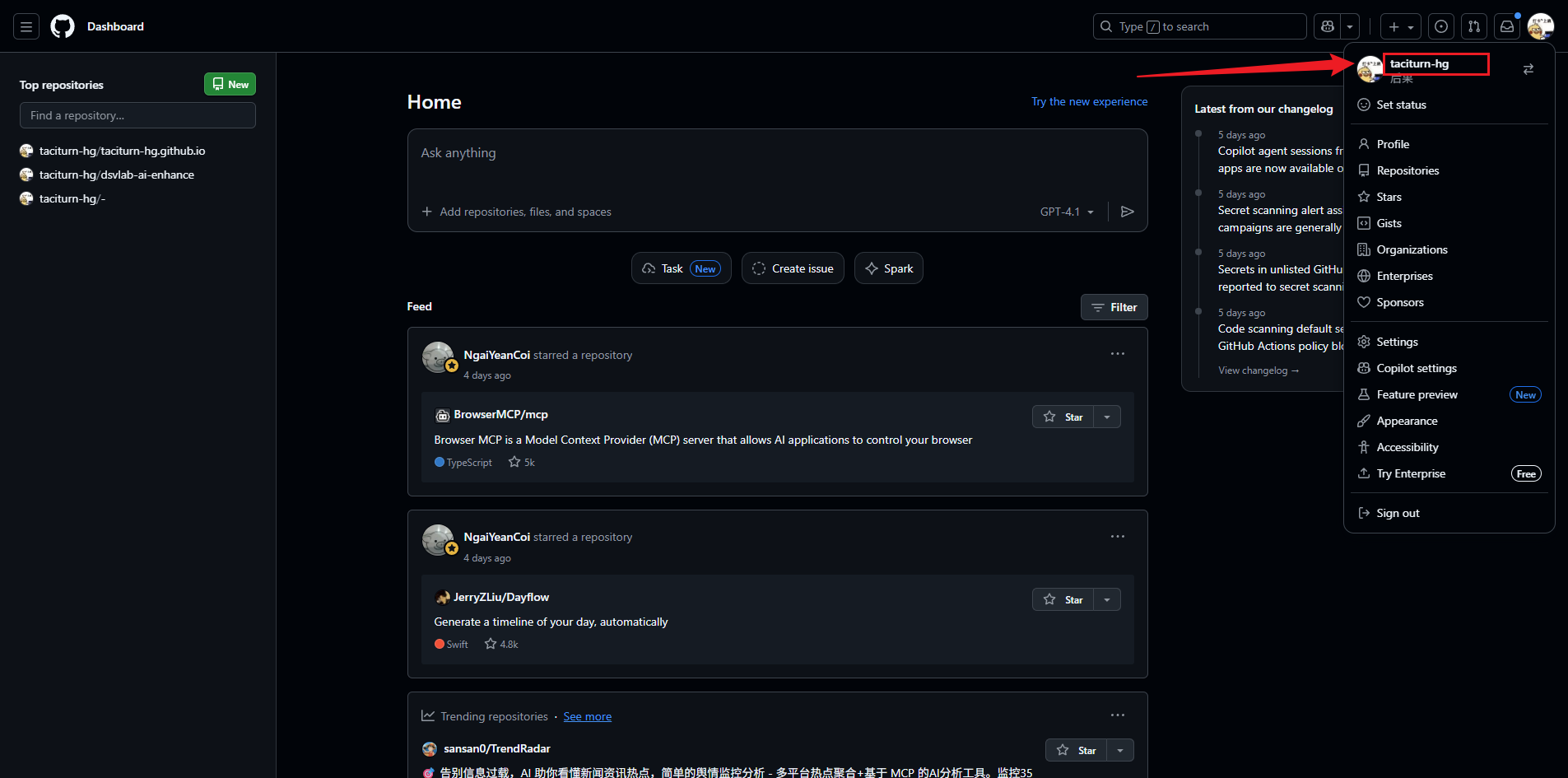
2、下载git
去git官网(https://git-scm.com/)下载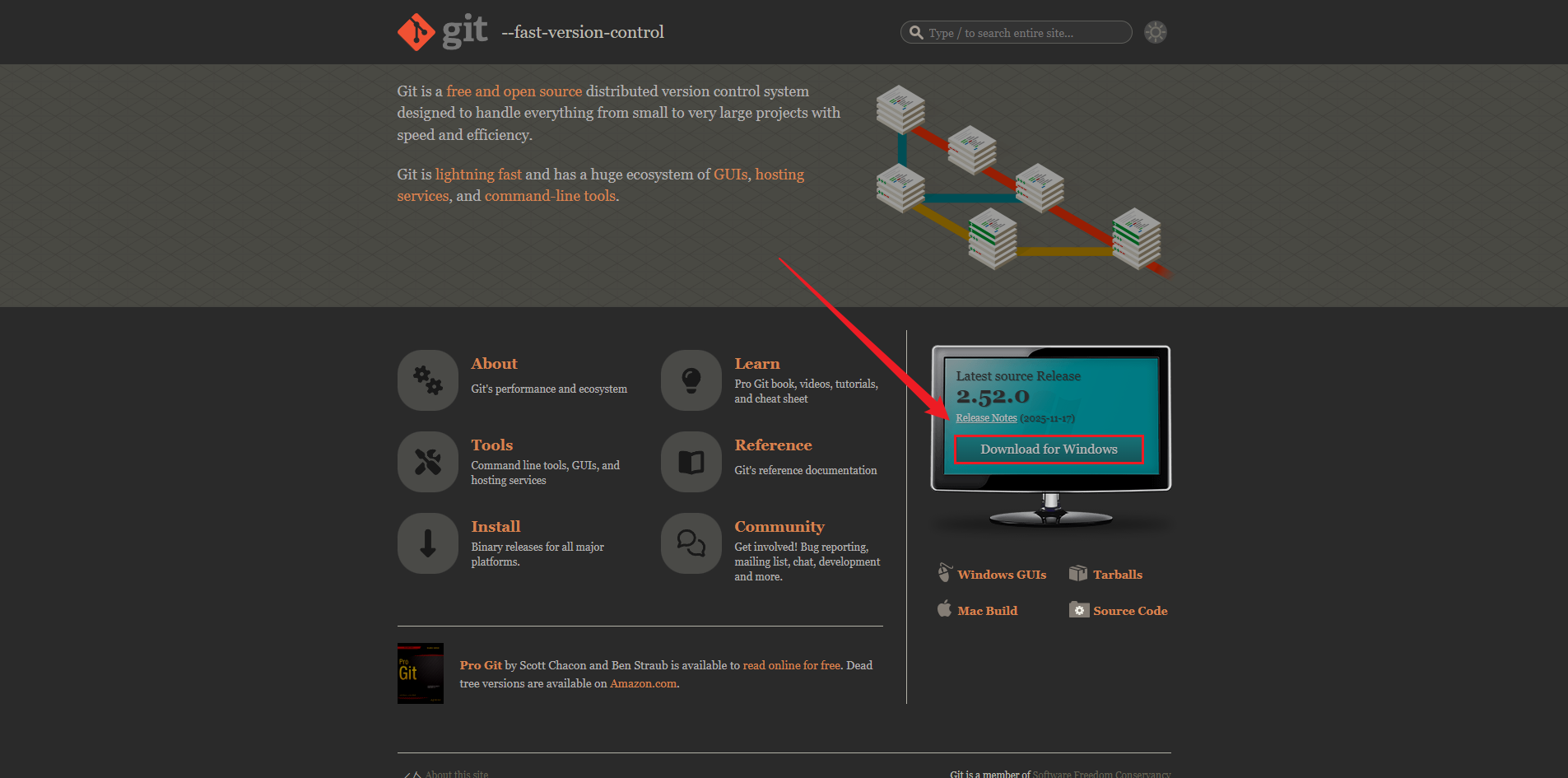
3、下载vscode
去vscode官网(https://code.visualstudio.com/)下载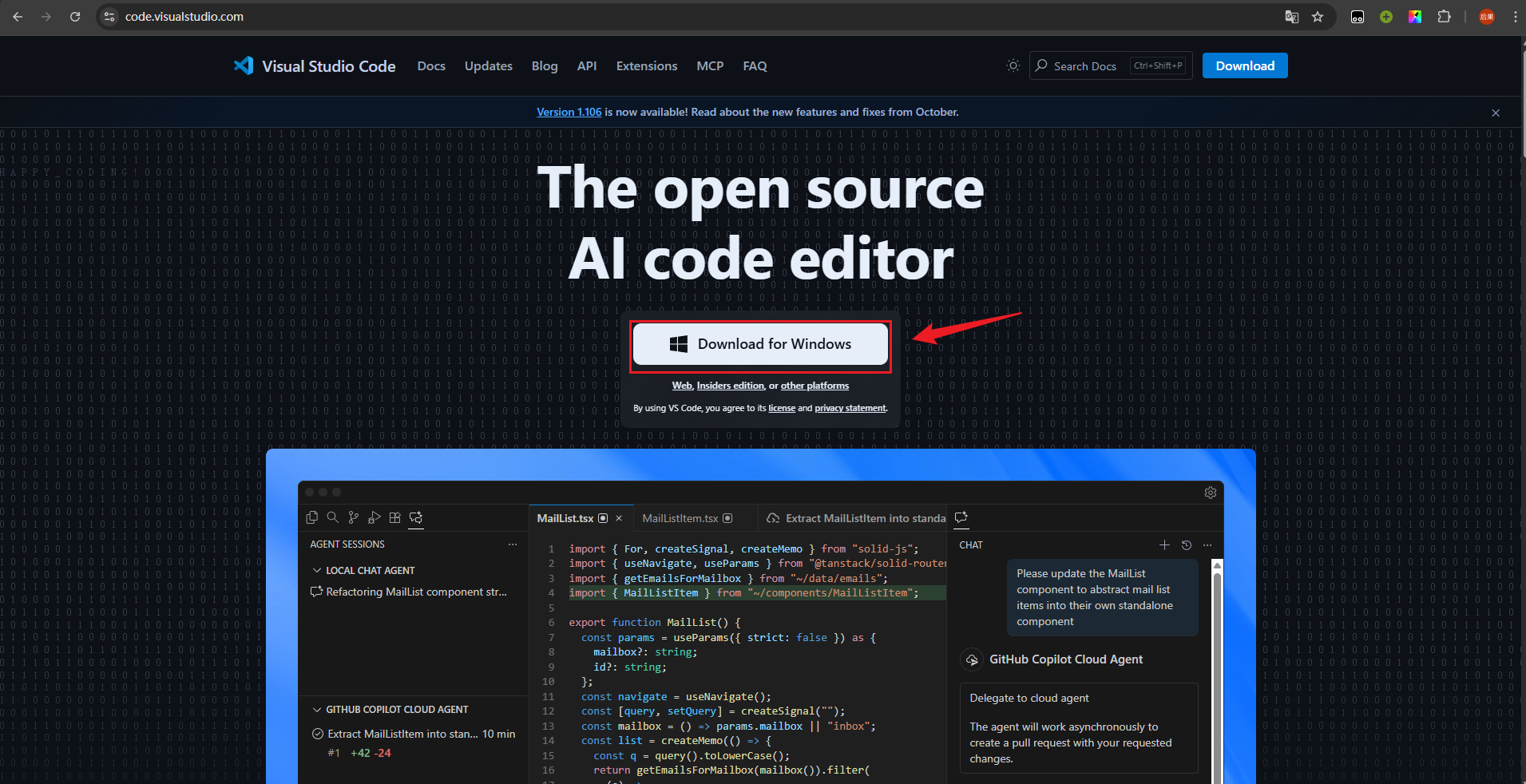
第二步:创建GitHub仓库
1、登录 GitHub → 点击右上角 → Repository → New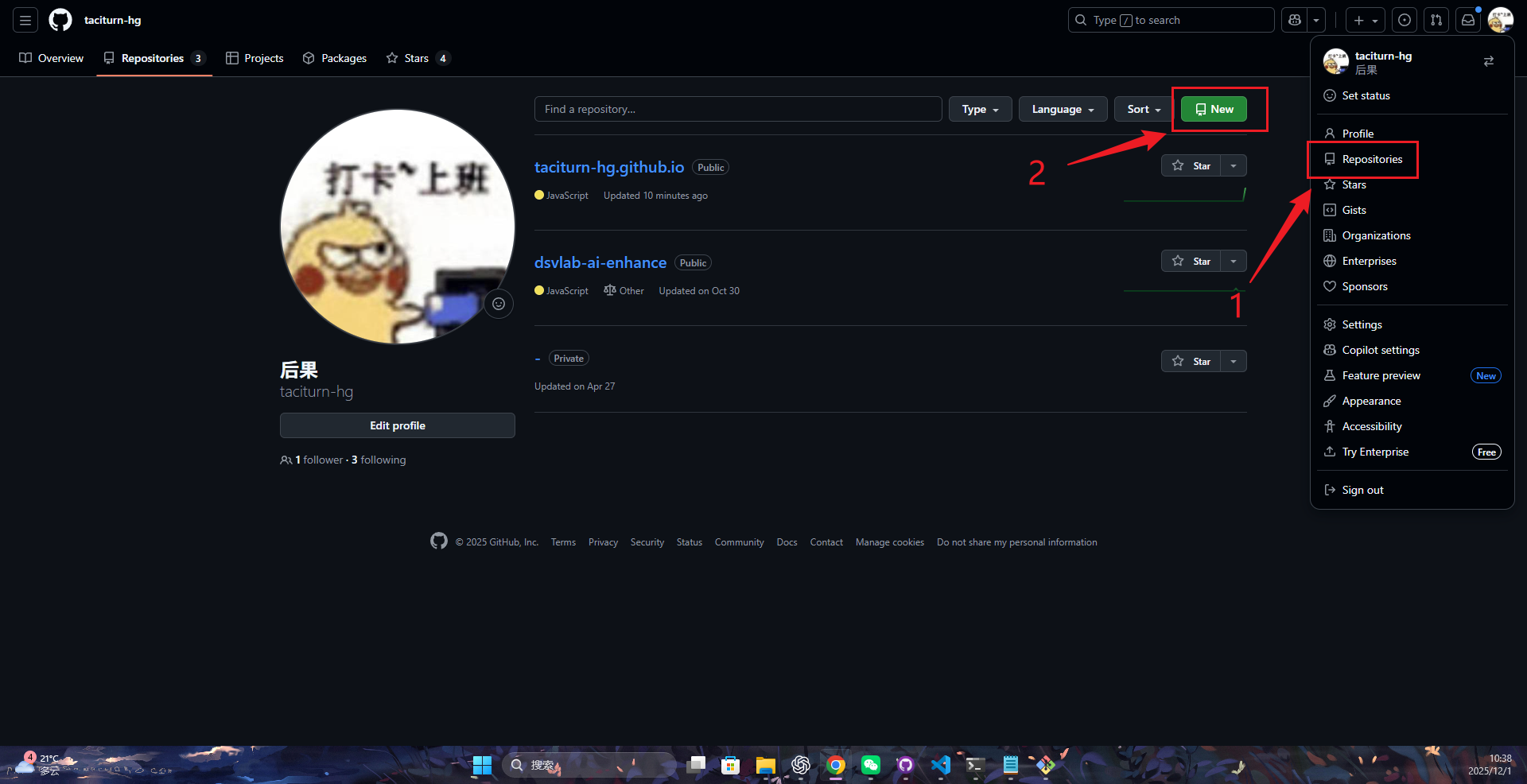
2、仓库名建议用:<你的GitHub用户名>.github.io(这是 GitHub Pages 默认的个人博客仓库名)
3、选择 Public,勾选 Initialize this repository with a README
4、点击 Create Repository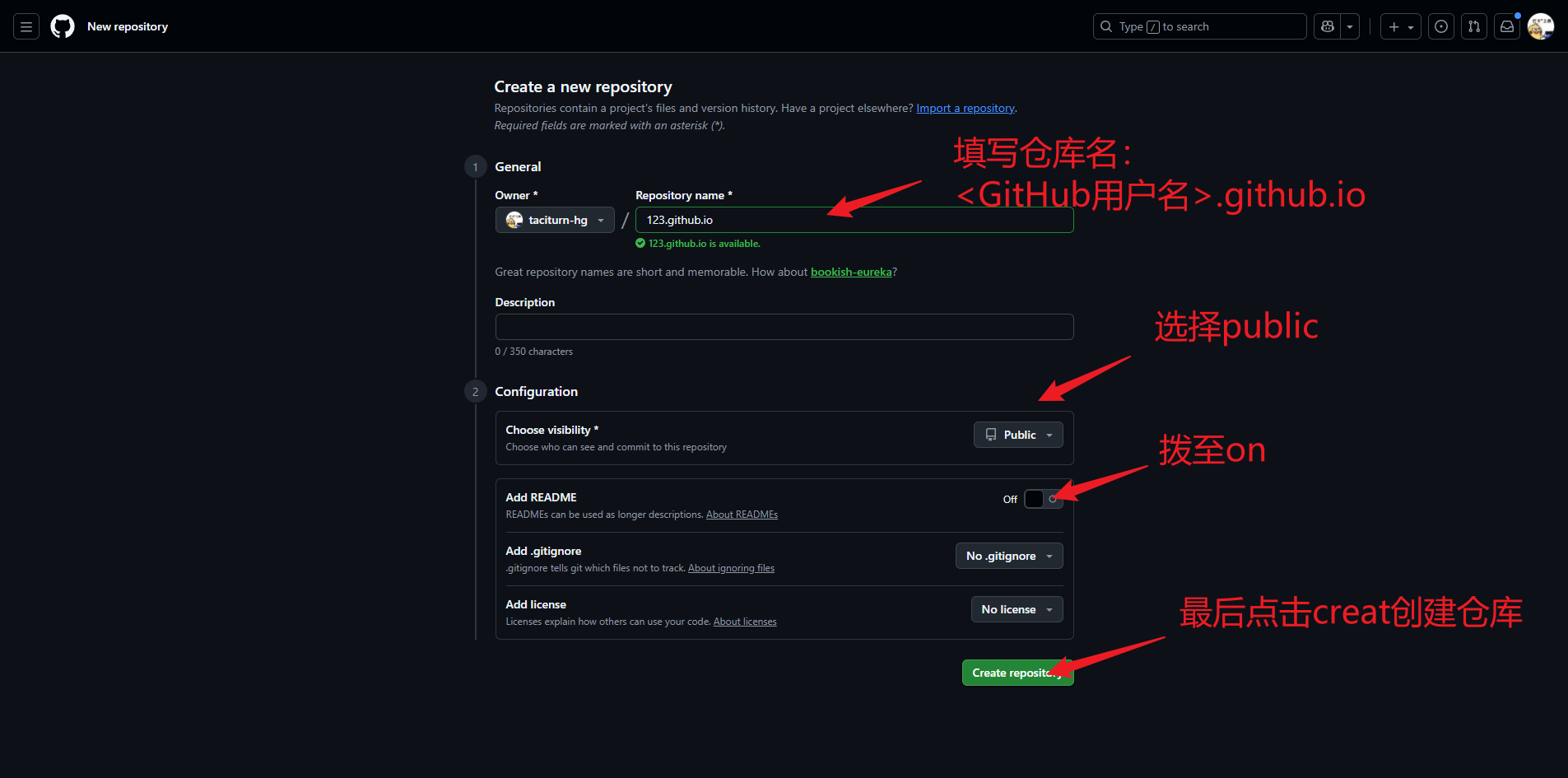
第三步:启动GitHub Pages(生成博客)
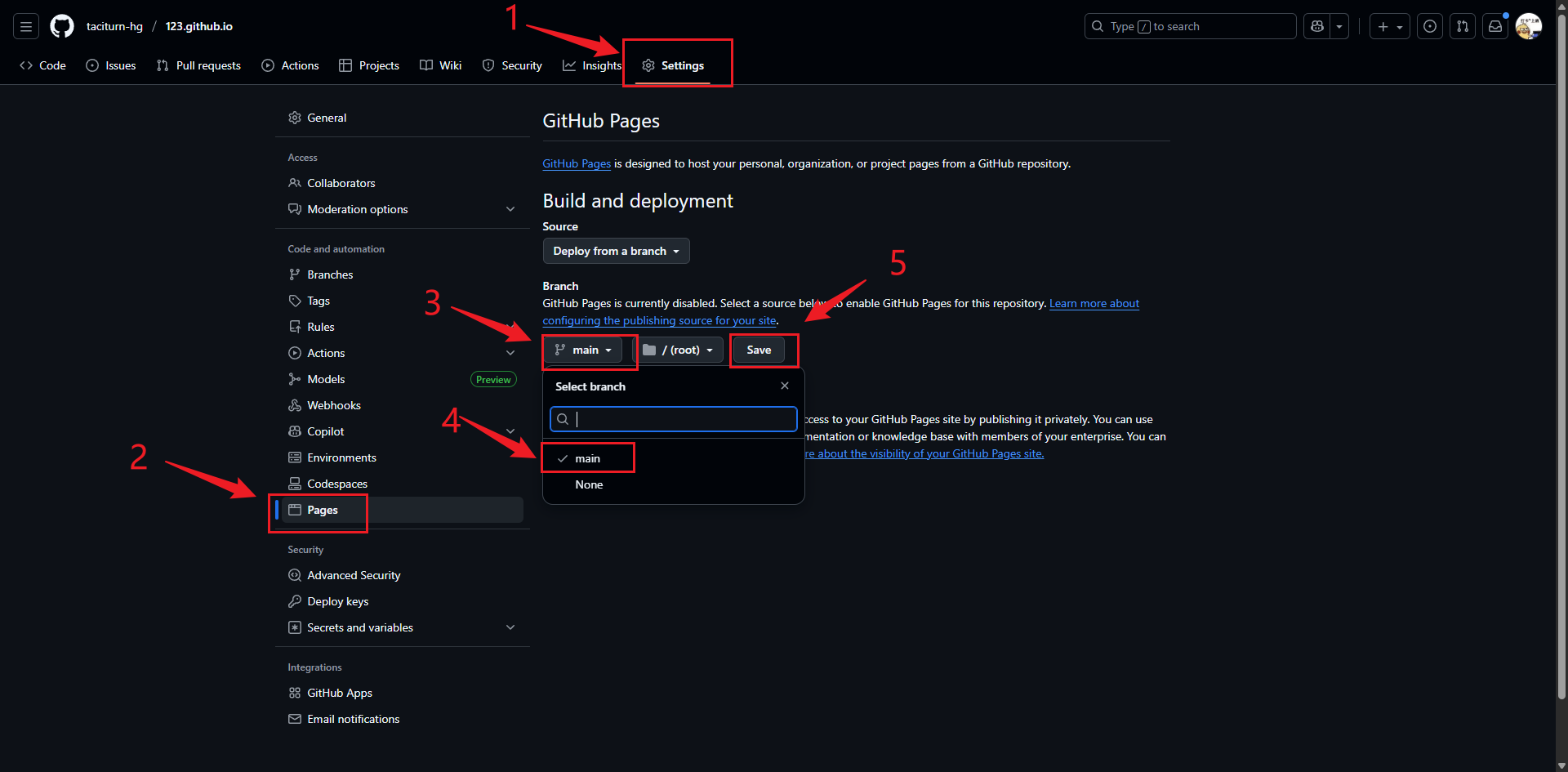
1、进入仓库 → Settings → Pages
配置:
Source:Deploy from branch
Branch:main /root
第四步:clone远程仓库到本地
1、创建一个文件夹专门放你的项目,使用vscode打开
2、去到你的github的blog仓库,复制仓库的URL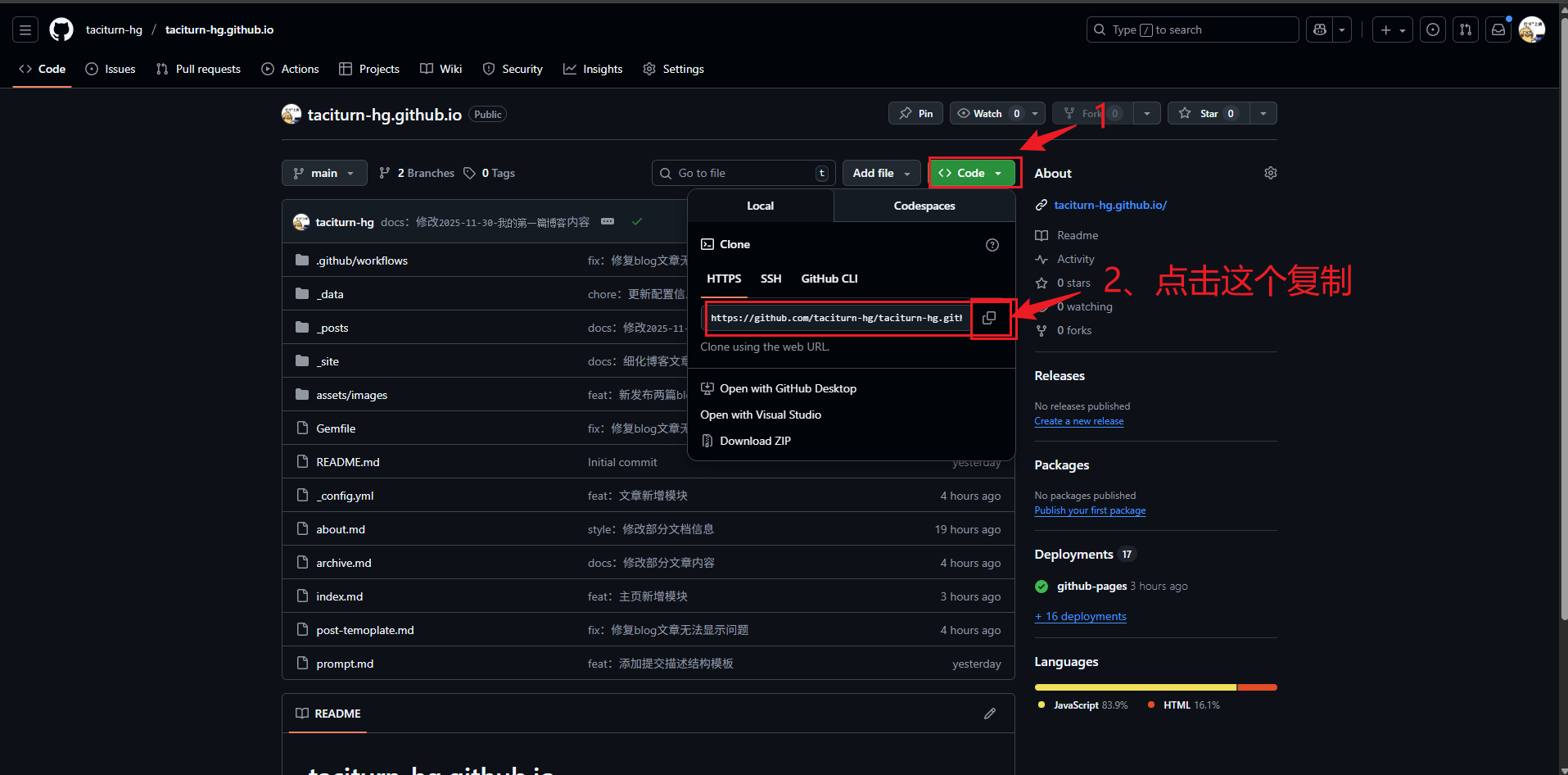
3、在vscode里面点击克隆git仓库,将复制的仓库URL输入进去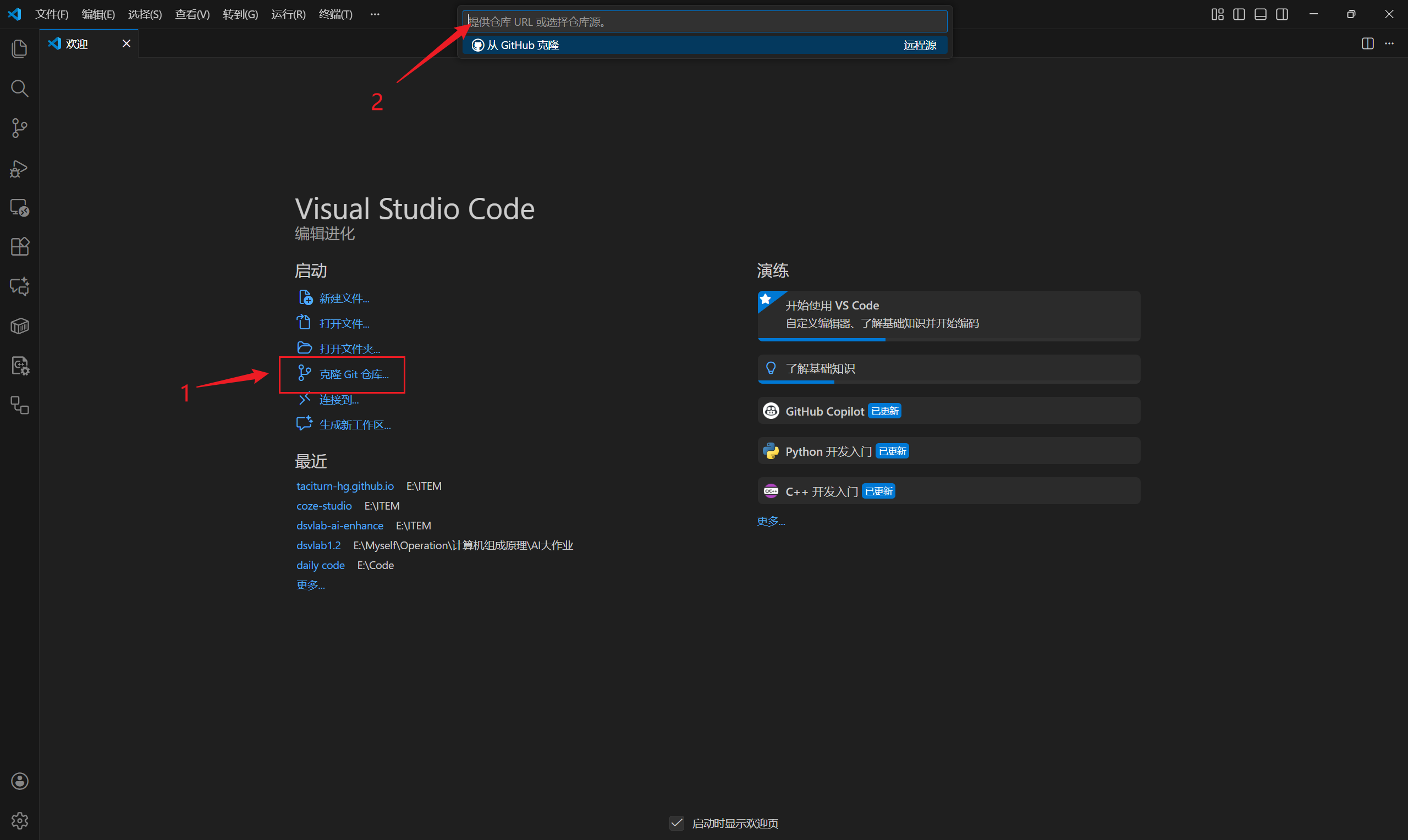
第五步:正式开始制作blog
1、首先这是一个最小的blog所需要的文件内容
your-blog/                                      --你clone的仓库文件夹
├─ _config.yml                                  --站点配置文件
├─ Gemfile(可选)                                 --用于本地运行博客,若有需求可以看我上一篇blog
├─ index.md                                     --站点首页文件
├─ about.md(可选)                                --介绍你自己的页面
├─ archive.md(可选)                              --归档页面,用来显示以往所有的blog的列表
├─ _posts/                                      --blog文件夹,存放你的blog文章
│   └─ 2025-12-01-your-first-post.md
├─ assets/(可选)                                     --图片文件夹,存放照片,路径不能少
│   └─ images/
│       └─ avatar.png
│       └─ xxx.png
2、先在项目根目录创建_config.yml文件,以下是示例配置:
title: 后果的博客                                 --网站标题
description: 我的学习记录                         --描述你的网站
theme: minima                                   --网站主题,这是GitHub的官方主题,需要配置第三方主题的需要其他方法
markdown: kramdown                              --指定指定 Markdown 渲染器
future: true                                    --允许生成未来日期文章(不能漏,我遇到个情况就是写当天日期的文章上传无显示)
3、在项目根目录创建首页文件index.md,以下是示例代码:
---
layout: home                                    --页面布局,跟主题有关
title: 首页                                      --首页标题
---

欢迎来到我的博客!                                 --正文内容

```html
<h2>文章列表</h2>
<ul>

    <li>
      <a href="/skill/2026/03/28/%E4%BB%8E0%E5%88%B01-%E5%9F%BA%E4%BA%8E-GitHub-Actions-%E7%9A%84%E9%A1%B9%E7%9B%AE%E9%83%A8%E7%BD%B2%E5%85%A8%E6%B5%81%E7%A8%8B/">从0到1:基于 GitHub Actions 的项目部署全流程</a> - 2026-03-28
    </li>

    <li>
      <a href="/blog/2026/02/15/%E5%9C%A8-Windows-%E4%B8%8A%E5%AE%9E%E7%8E%B0%E4%B8%80%E9%94%AE%E5%85%A8%E5%B1%80%E4%BB%A3%E7%90%86%E8%84%9A%E6%9C%AC/">Windows 一键代理开关脚本(proxy-on / proxy-off / proxy-status)</a> - 2026-02-15
    </li>

    <li>
      <a href="/blog/2026/02/03/%E8%99%9A%E6%8B%9F%E6%9C%BALinux%E9%85%8D%E7%BD%AEclash%E4%BB%A3%E7%90%86/">虚拟机Linux配置clash代理</a> - 2026-02-03
    </li>

    <li>
      <a href="/blog/2026/02/03/Vim-%E5%B8%B8%E7%94%A8%E5%91%BD%E4%BB%A4%E9%80%9F%E6%9F%A5%E8%A1%A8/">Vim 常用命令速查表</a> - 2026-02-03
    </li>

    <li>
      <a href="/blog/2026/02/03/Linux%E5%9F%BA%E7%A1%80/">Linux基础</a> - 2026-02-03
    </li>

    <li>
      <a href="/blog/2025/12/18/Java%E5%AD%A6%E4%B9%A0%E6%80%BB%E7%BB%93/">Java 程序设计课程学习总结</a> - 2025-12-18
    </li>

    <li>
      <a href="/blog/2025/12/01/win11%E5%A6%82%E4%BD%95%E4%BD%BF%E7%94%A8%E8%99%9A%E6%8B%9F%E6%9C%BAVMware%E5%AE%89%E8%A3%85ensp/">win11如何使用虚拟机VMware安装ensp</a> - 2025-12-01
    </li>

    <li>
      <a href="/blog/2025/12/01/%E5%A6%82%E4%BD%95%E5%88%9B%E5%BB%BA%E5%B1%9E%E4%BA%8E%E8%87%AA%E5%B7%B1%E7%9A%84%E5%8D%9A%E5%AE%A2/">如何创建属于自己的博客</a> - 2025-12-01
    </li>

    <li>
      <a href="/blog/2025/11/30/GitHubPages+Jekyll%E6%9C%AC%E5%9C%B0%E9%83%A8%E7%BD%B2%E5%8D%9A%E5%AE%A2/">GitHub Pages + Jekyll 本地部署博客</a> - 2025-11-30
    </li>

    <li>
      <a href="/blog/2025/11/30/%E6%88%91%E7%9A%84%E7%AC%AC%E4%B8%80%E7%AF%87%E5%8D%9A%E5%AE%A2/">我的第一篇博客</a> - 2025-11-30
    </li>

</ul>                                           --因为GitHub自己的主题很简单,想要主页列举文章列表就需要这堆代码
4、在项目根目录创建`_posts`文件夹:
```powershell
mkdir _posts
在_posts里面创建一个示例文章,文件名写:
2025-12-01-hello-world.md
内容写:
---
layout: post
title: "Hello World"
date: 2025-12-01 --文章时间
---
这是我的第一篇文章!
 --若要使用图片可以这样
注意:文件名格式必须是YYYY-MM-DD-title.md,也就是year4位,month2位,day2位,错误示例:2025-12-1-my-first.md
第六步 提交到远程GitHub仓库
1、初始化git(首次使用才需要)
如果是第一次使用 Git,需要把你的身份告诉 Git:
git config --global user.name "你的GitHub用户名"
git config --global user.email "你的GitHub绑定邮箱"
只需要设置一次,以后不用再设置。
2、进入你的博客根目录
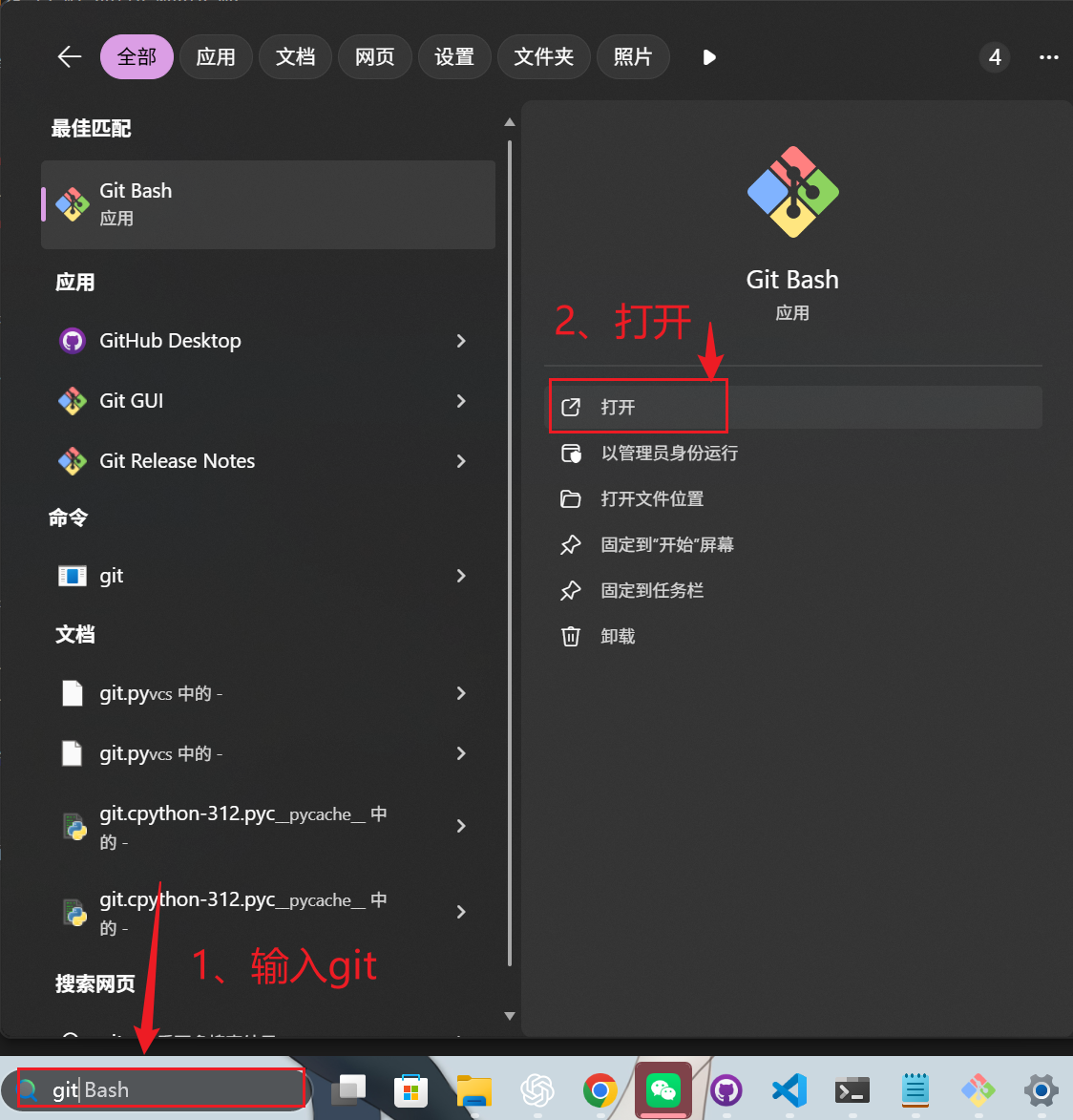
有两种方法:第一种是在windows自带的搜索里面搜索git
然后使用使用cd进入项目根目录,例如:cd E:\ITEM\taciturn-hg.github.io
第二种方法就是进入你项目根目录文件夹,右键 → 显示更多选项 → Open Git Bash Here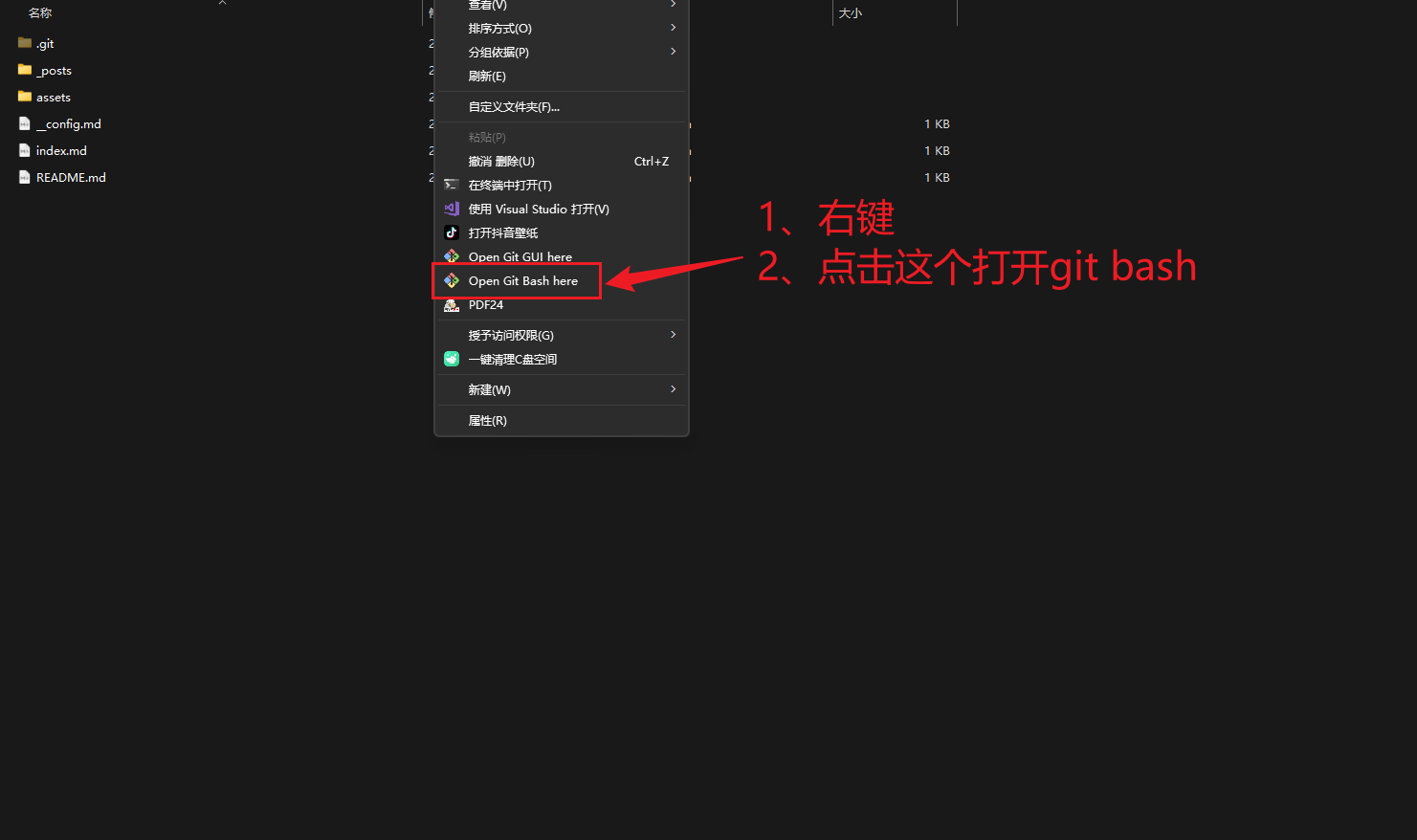
3、查看当前文件夹修改情况
git status
你会看到红色和绿色的文件,表示哪些被修改/添加了。
4、把修改加入暂存区
把所有改动添加进去:
git add .
或者你想添加某一个文件:
git add _posts/2025-12-01-第一篇博客.md
5、提交代码
加上自己的说明(提交信息尽量写清楚):
git commit -m "修改文章:修复文件名日期格式"
当你看到:
X files changed ...
说明 commit 成功。
6、推送到 GitHub
把本地提交推送上去:
git push
如果第一次 push,可能需要:
git push -u origin main或git push -u origin master
⚠️ GitHub 新仓库默认分支是 main。
7、刷新你的 GitHub Pages 网站
推送成功后:GitHub会自动构建一般需要几十秒 ~ 1分钟,然后你的博客就更新了,访问:
https://你的用户名.github.io
也可以去到你的远程仓库访问
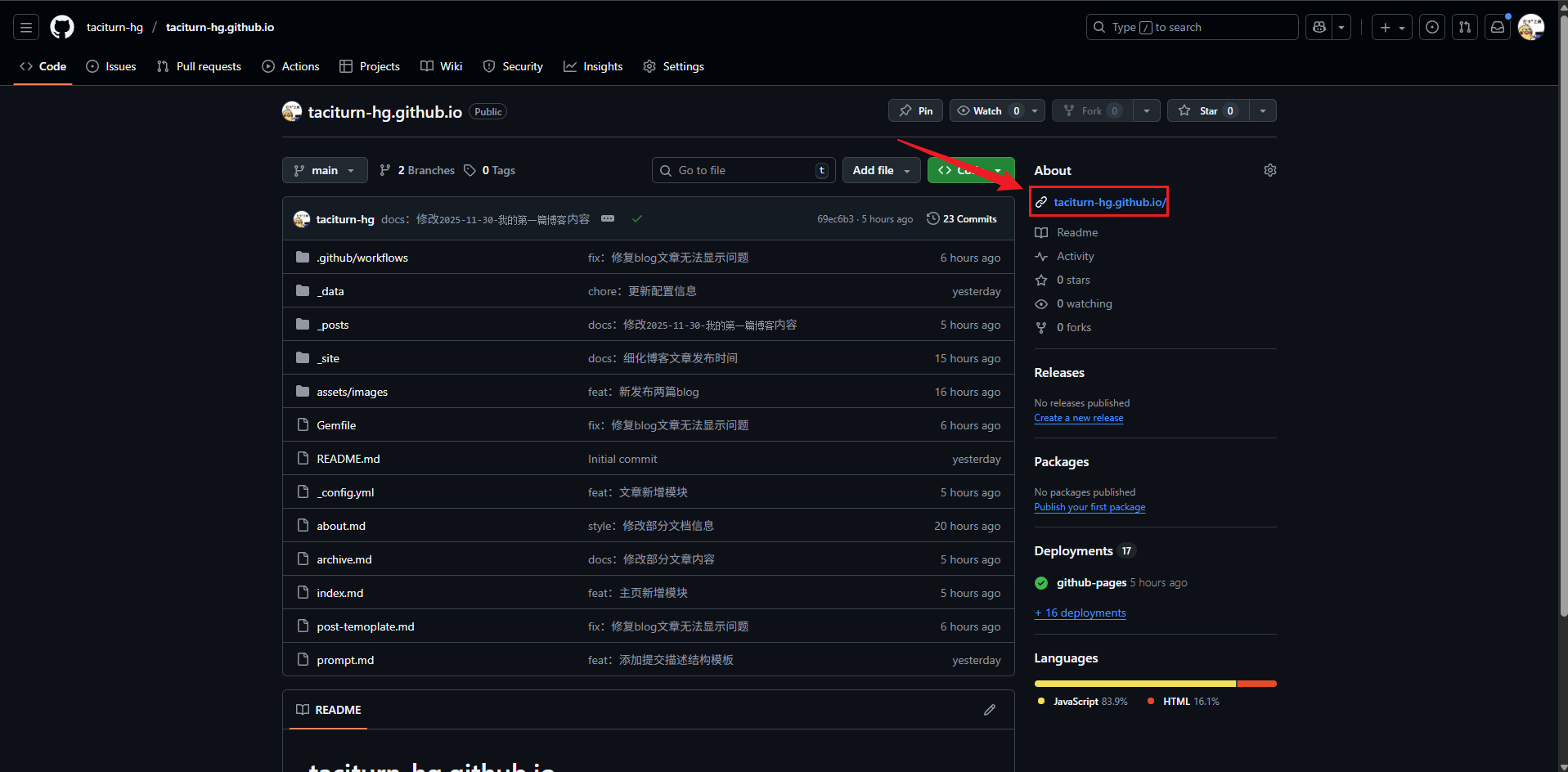
如果没有的话可以这样设置: