
GitHub Pages + Jekyll 本地部署博客
前言
本博客作为我的第一篇技术博客,有些细节可能讲的不是很清晰或者有矛盾,请见谅,错误点和矛盾点可以到我的github账号或者email邮箱反馈,我会及时修正
描述
写博客时,若要查看博客更改的信息,我们得先从git提交到我们的远程github仓库,才能看到效果,还有可能提交完结果报错,运行不起来,最后还得回退,及其的麻烦,于是我通过询问AI,找到这么一个方法让我们能直接在本地运行我们的blog,保存代码后直接刷新即可看到最新效果,及其方便,好了教程开始
教程
第一步:准备环境
1、安装Ruby,可以去到其官网(https://rubyinstaller.org/downloads/),直接下载最新的Ruby+Devkit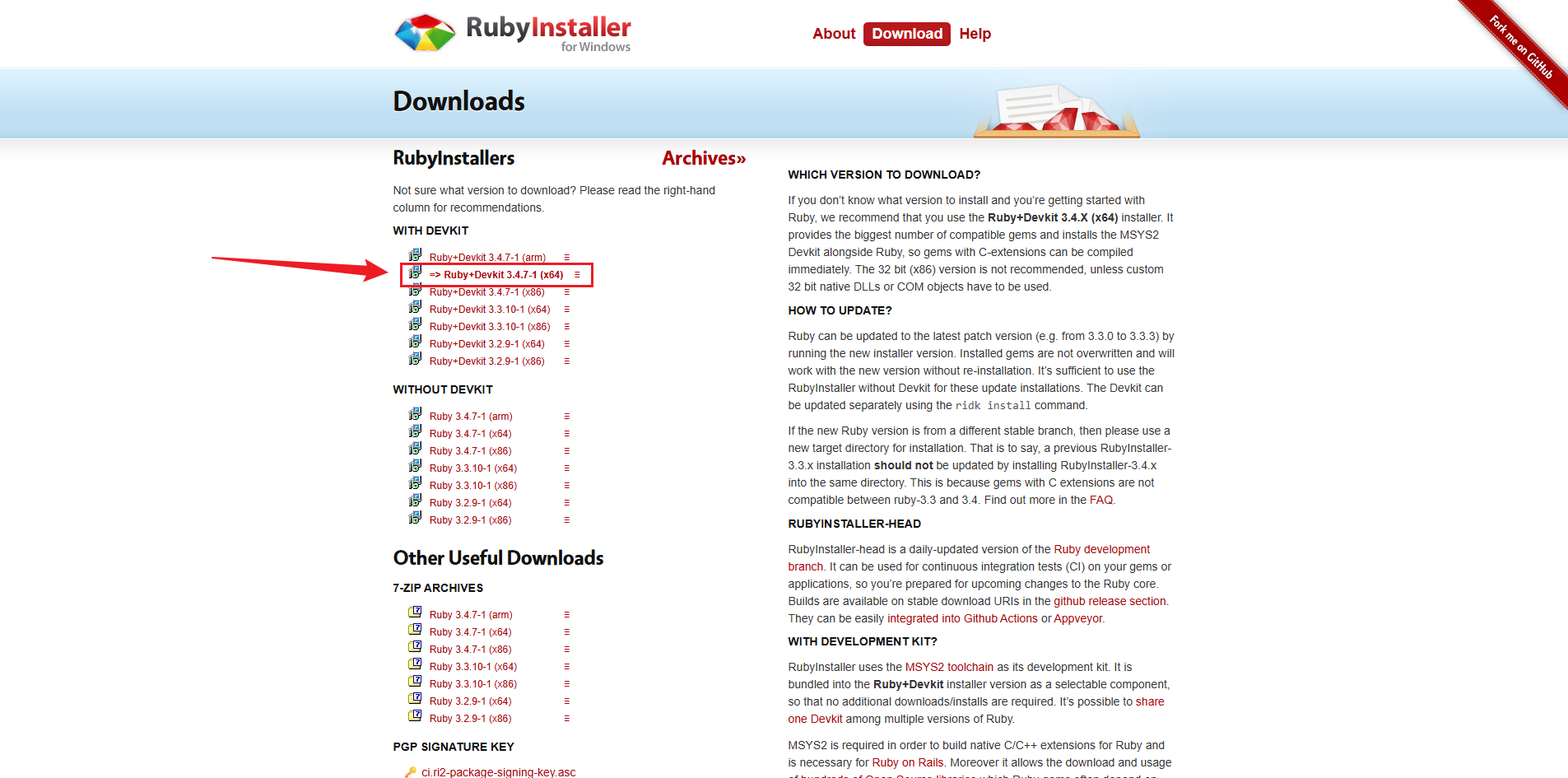 安装时注意:
1、勾选上 Run ‘ridk install’(自动安装 MSYS2)
2、打开后选择:1 → Enter(安装基础组件)
验证是否成功:
ruby -v
gem -v
如果能显示版本,说明 OK。
第二步:安装Jekyll与Bundler
执行:
gem install bundler jekyll
成功后检查:
jekyll -v
第三步:安装依赖
1、先进入到本地博客根目录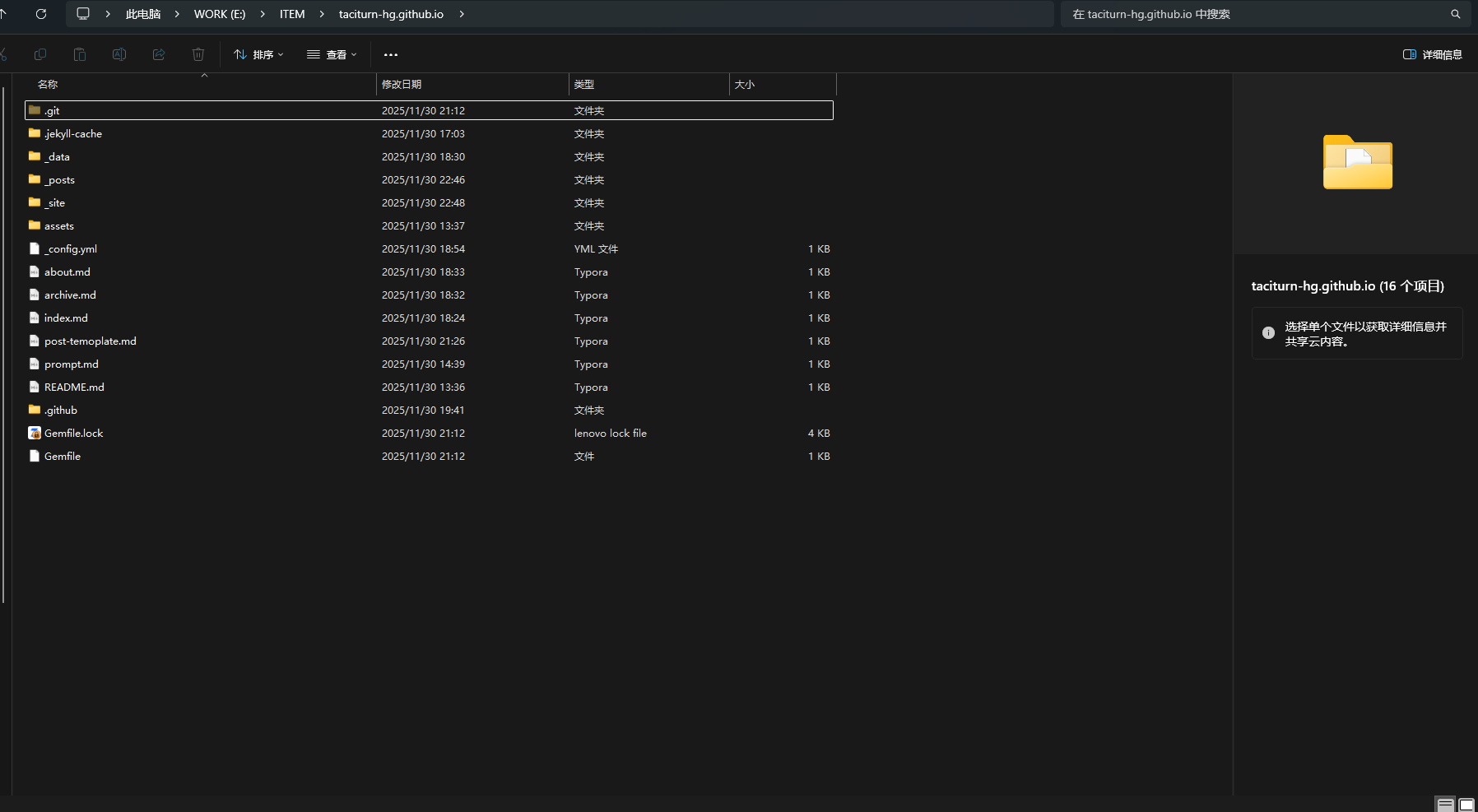
2、在上面文件路径窗口里面输入cmd打开此位置的命令窗
或者先win+R打开运行,输入cmd
打开命令窗后先输入E:(主要看你项目在哪个盘)切换盘符
再使用cd E:\ITEM\taciturn-hg.github.io(取决于你的项目绝对路径)进入项目根目录
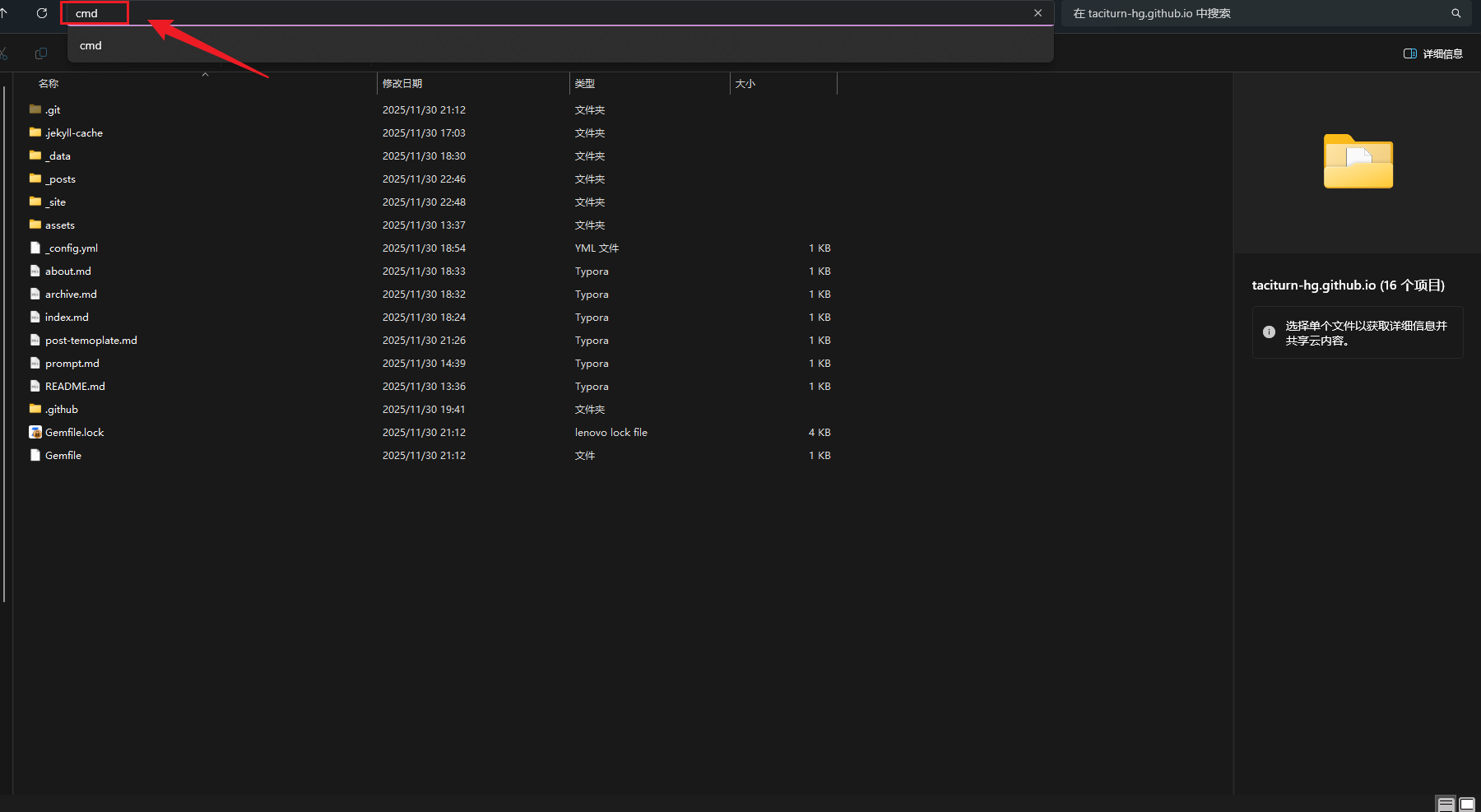
3、如果项目里面有Gemfile文件,则在命令窗执行
bundle install
如果没有,则需自行在项目根目录创建文件Gemfile,内容示例:
source "https://gems.ruby-china.com/"

gem "jekyll", "~> 4.3.2"
gem "github-pages", group: :jekyll_plugins
然后执行:
bundle install
第四步:添加.gitignore文件内容
因为本地预览博客他会创建一些构建文件和缓存,而这些东西实际上没必要推送到github上
所以要在.gitignore文件里面添加以下内容,在提交时会自动忽略这些文件
# Jekyll build output
_site/

# Jekyll cache
.jekyll-cache/

# Bundler
.bundle/

.jekyll-metadata
第五步:本地启动博客
上述步骤均完成后,在项目根目录下打开cmd,运行:
bundle exec jekyll serve
或:
jekyll serve
成功后会看到类似:
Server address: http://127.0.0.1:4000/
就可以在网站使用http://127.0.0.1:4000/去访问本地博客了!
补充
当然了,如果觉得命令不好记,想一键启动并自动打开浏览器,可以根据以下内容编写启动脚本
一、制作脚本
1、在项目根目录下创建start.ps1文件
这里建议使用vscode打开此文件,然后按ctrl+shift+p打开运行命令窗口,根据下图顺序操作



注:因为powershell的中文编码格式为GBK,所以正常的utf-8格式的中文在powershell里面输出会变成乱码
然后在start.ps1文件内输入以下内容:
# ==============================
# Jekyll Smart Starter (PS5 Safe)
# ==============================

$ErrorActionPreference = "Continue"
$Host.UI.RawUI.WindowTitle = "Jekyll Dev Server"

# 进入项目根目录
$root = Split-Path -Parent $MyInvocation.MyCommand.Definition
Set-Location $root

function Log($msg, $color="White") {
    Write-Host $msg -ForegroundColor $color
}

Log "`n=== Jekyll Development Server ===" Cyan

# ---------- Ruby ----------
if (!(Get-Command ruby -ErrorAction SilentlyContinue)) {
    Log "未检测到 Ruby,请先安装 Ruby + DevKit" Red
    pause
    exit
}

# ---------- Bundler ----------
if (!(Get-Command bundle -ErrorAction SilentlyContinue)) {
    Log "安装 bundler..." Yellow
    gem install bundler
}

# ---------- bundle install 智能检测 ----------
$lockHashFile = ".jekyll.lockhash"

if (Test-Path "Gemfile.lock") {
    $currentHash = (Get-FileHash "Gemfile.lock").Hash
} else {
    $currentHash = "none"
}

$needInstall = $true
if (Test-Path $lockHashFile) {
    $oldHash = Get-Content $lockHashFile -ErrorAction SilentlyContinue
    if ($oldHash -eq $currentHash) { $needInstall = $false }
}

if ($needInstall) {
    Log "安装依赖..." Yellow
    bundle install
    $currentHash | Out-File $lockHashFile -Encoding ascii
} else {
    Log "依赖未变化,跳过 bundle install" DarkGray
}

# ---------- 关闭 4000 端口 ----------
$port = 4000
$occupied = netstat -ano | Select-String ":$port "

foreach ($line in $occupied) {
    $procId = ($line -split "\s+")[-1]
    try { Stop-Process -Id $procId -Force -ErrorAction SilentlyContinue } catch {}
}

# ---------- 启动浏览器监听进程 ----------
$watchScript = @"
while (`$true) {
    try {
        `$r = Invoke-WebRequest http://127.0.0.1:4000 -UseBasicParsing -TimeoutSec 2
        if (`$r.StatusCode -eq 200) {
            Start-Process http://127.0.0.1:4000
            break
        }
    } catch {}
    Start-Sleep 1
}
"@

$watchFile = "$env:TEMP\jekyll-wait.ps1"
$watchScript | Out-File $watchFile -Encoding ascii

Start-Process powershell -ArgumentList "-NoProfile -WindowStyle Hidden -ExecutionPolicy Bypass -File `"$watchFile`""

# ---------- 启动 ----------
Log "启动 Jekyll..." Green
bundle exec jekyll serve --livereload --incremental --trace
ctrl+S保存文件
2、在项目根目录下创建start.bat文件
这个文件不用像start.ps1一样重新编码,直接在文件内输入下面代码:
@echo off
cd /d %~dp0
powershell -ExecutionPolicy Bypass -File start.ps1
pause
ctrl+S保存文件
二、添加.gitignore内容
启动脚本会创建一个进程锁,同时创建一个.jekyll.lockhash占位锁文件,防止并发运行
这个文件也是没必要推送到github,所以直接在.gitignore文件内容后面加上.jekyll.lockhash即可
三、启动脚本
在项目根目录下双击start.bat文件
也可以打开powershell或cmd,cd进入到项目根目录输入start.bat也可以启动
等待一会就会自动启动浏览器页面了